ACDSee Photo Studio如何启用多色突显图像文件

 时间:2024-10-26 01:30:52

1、点击“ACDSee Photo Studio”

ACDSee Photo Studio如何启用多色突显图像文件

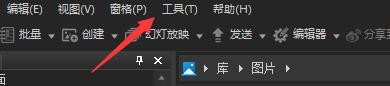
2、在弹出窗口中,点击“工具”

ACDSee Photo Studio如何启用多色突显图像文件

3、在弹出下拉栏中,点击“选项”

ACDSee Photo Studio如何启用多色突显图像文件

4、在弹出窗口中,点击“文件列表”

ACDSee Photo Studio如何启用多色突显图像文件

5、在弹出窗口中,找到“突出显示图像文件”

ACDSee Photo Studio如何启用多色突显图像文件

6、然后,将“使用多色突出显示图像文件”勾选上

ACDSee Photo Studio如何启用多色突显图像文件

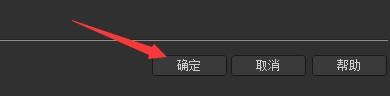
7、点击“确定”即可

ACDSee Photo Studio如何启用多色突显图像文件
  • ACDSee Photo Studio光标悬停如何激活弹出窗口
  • ACDSee Photo Studio如何生成高质量略图
  • ACDSee Photo Studio如何设置自动选择新文件
  • ACDSee Photo Studio如何启用Ctrl键激活跟踪
  • ACDSee Photo Studio如何启用内嵌JPEG略图
  • 热门搜索
    福建三明旅游 香港旅游景点图片 海南文昌旅游 旅游广告宣传语 中信旅游总公司 坝美旅游攻略 舟山市旅游委员会 旅游族官网 旅游新时空 哈尔滨冬季旅游