在ppt中怎样让图表动态展现出来?

 时间:2026-02-16 02:51:32

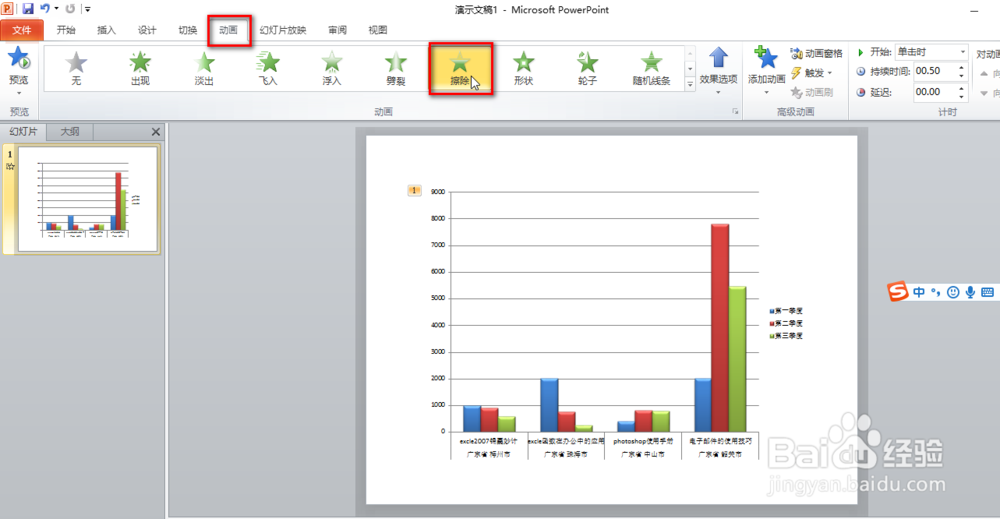
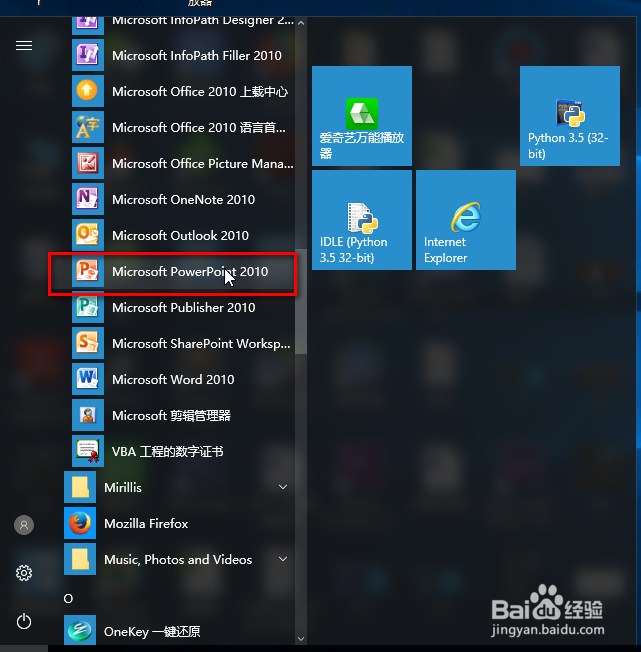
1、找到本地的Microsoft PowerPoint 2010软件,打开进入主界面。
在ppt中怎样让图表动态展现出来?

在ppt中怎样让图表动态展现出来?

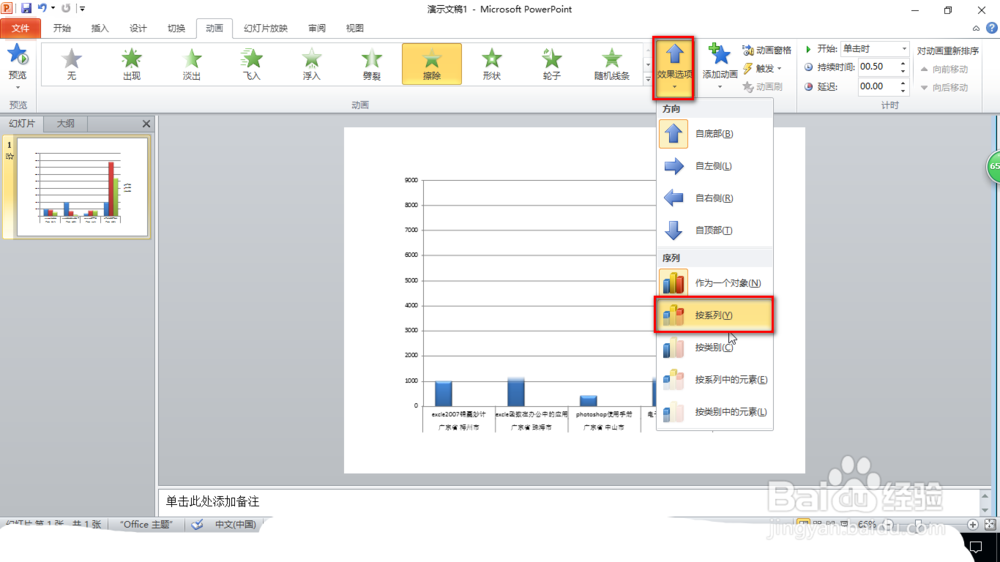
2、选中该图表,给该图表添加一个“檫除”的动画效果。

在ppt中怎样让图表动态展现出来?

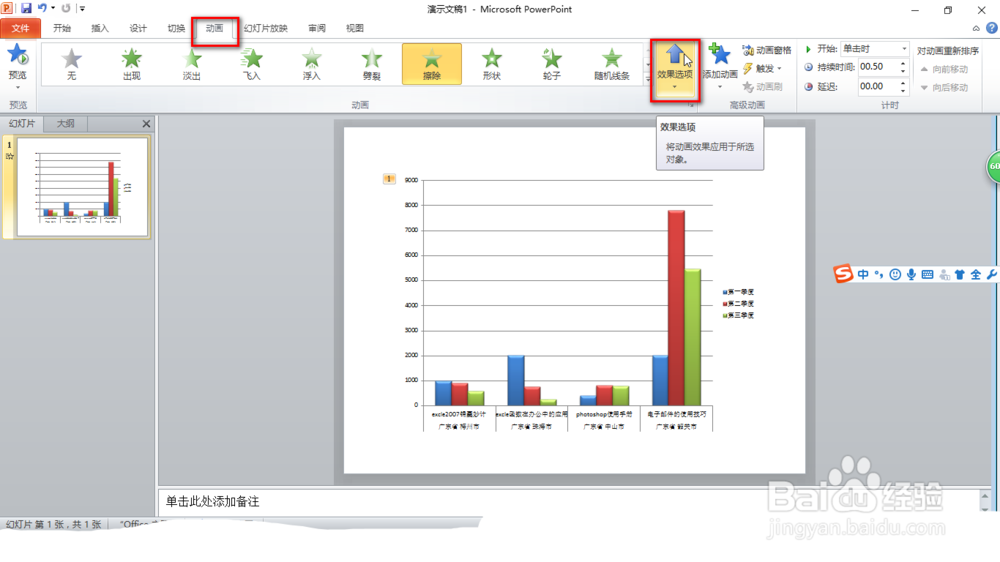
3、然后点击“效果选项”。

在ppt中怎样让图表动态展现出来?

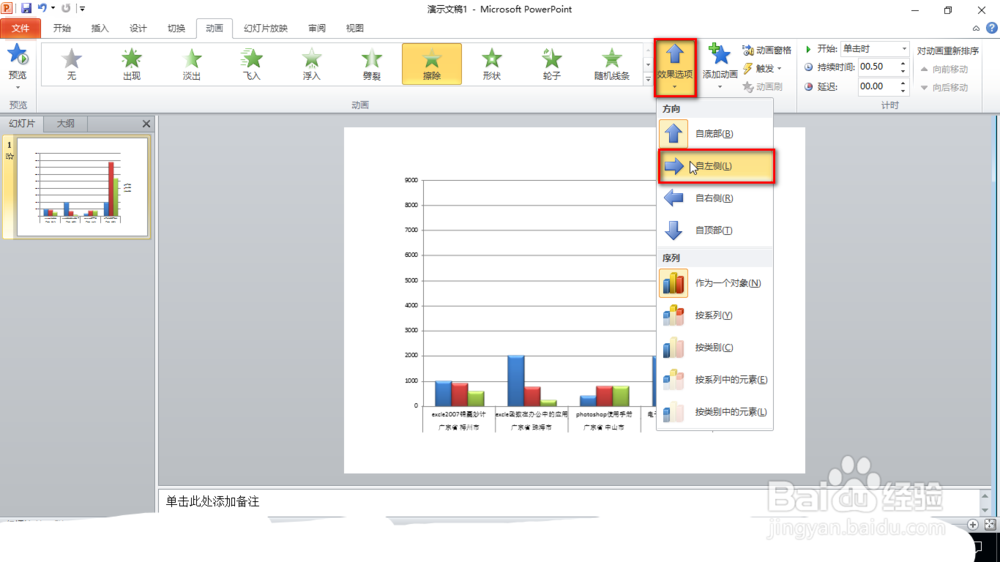
4、在弹出的效果选项当中,我们可以按照方向或者序列来进行设置。

在ppt中怎样让图表动态展现出来?

5、在方向中我们可以按照自左侧,右侧,顶部等来进行设置。

在ppt中怎样让图表动态展现出来?

6、另外我们可以按照序列来进行设置,比如序列中的元素,序列的分类来进行,这些效果都是实时的,我们只要将鼠标放到选项之上,就自然可以看到效果的。
在ppt中怎样让图表动态展现出来?

在ppt中怎样让图表动态展现出来?

在ppt中怎样让图表动态展现出来?

7、我们鼠标单击选项即可选择该效果的设置。

在ppt中怎样让图表动态展现出来?

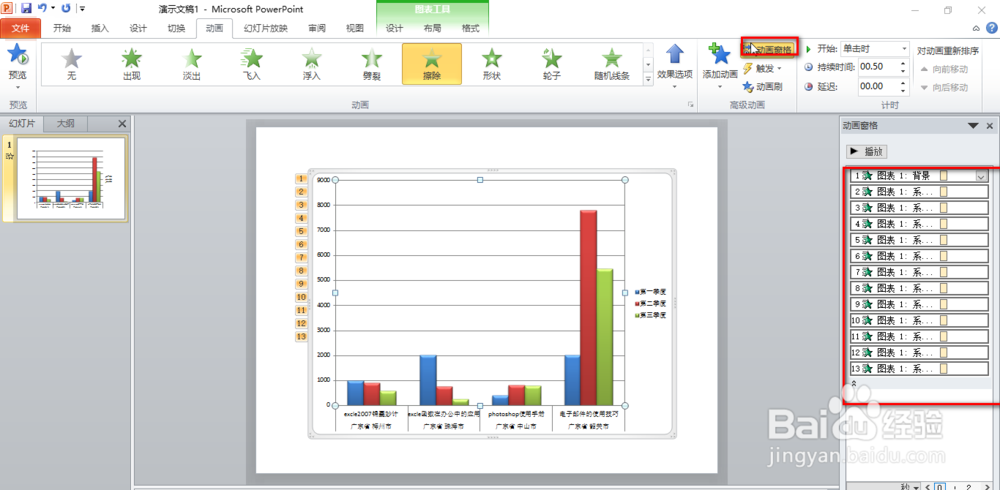
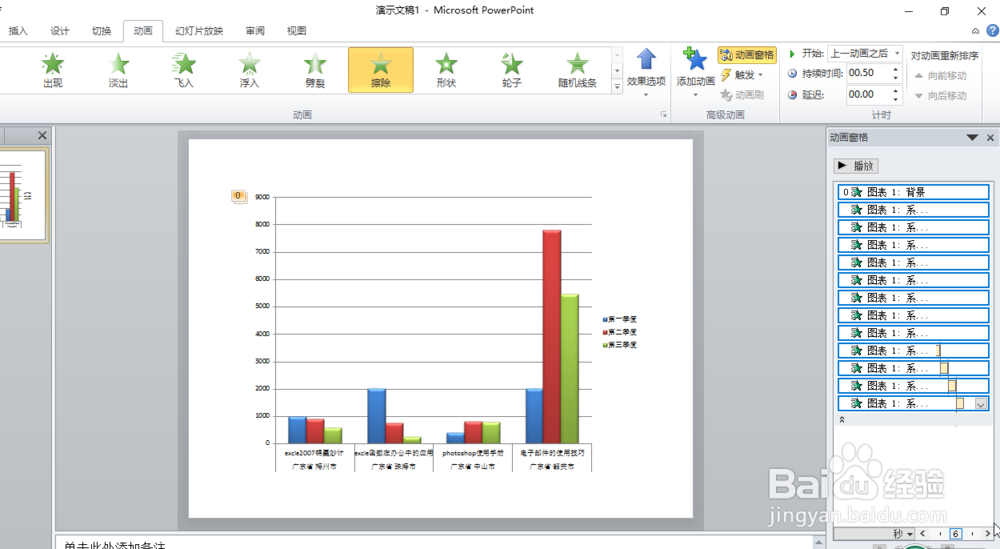
8、如果我们要查看动画效果的选项,我们可以选择“动画窗格”,选中所有的选项,在计时选项组中,将“单击”时,变为“自上一动画之后”,实现动画效果的自动播放。

在ppt中怎样让图表动态展现出来?

在ppt中怎样让图表动态展现出来?

  • 如何用镝数制作桑基图
  • 如何在PPT中利用形状绘制飞机?
  • PPT2016——如何复制幻灯片
  • 如何批量提取word中的图片
  • PPT表格如何新增加一行
  • 热门搜索
    陕西旅游攻略 云南西双版纳旅游 海南旅游网 河源旅游 欣欣旅游网 菲律宾长滩岛旅游 冰雪旅游 伊春旅游 鞍山旅游 世界旅游景点