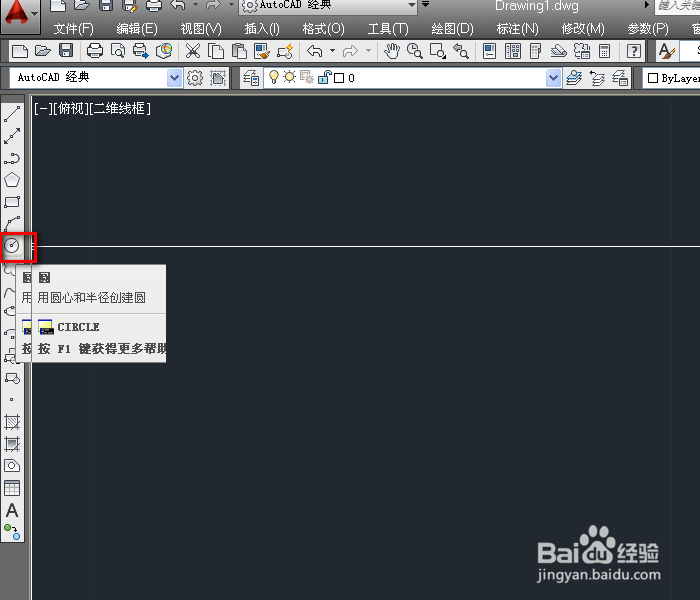
1、打开cad,点击左侧工具栏的圆工具互针,如下图。
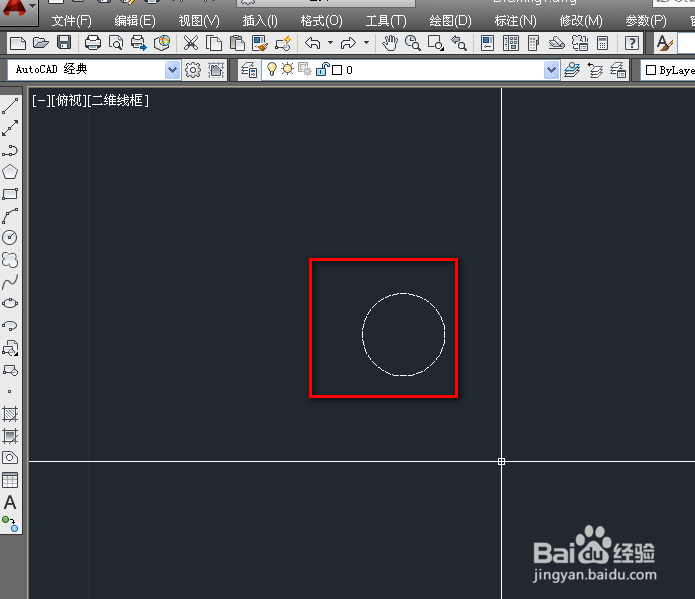
2、在作图区绘制一个圆,如下图。
3、再次使用圆工具,如下图。

4、在作图区绘制一个半径较大的圆,如下毙施政图。

5、点击菜单栏的参数菜单,如下图。

6、选择几何约束,同心篇伐操作,如下图。

7、点击选中一个对象,这个对象在后面不会移动,如下图。

8、在选择另外一个圆,这次的圆将会被平移到对象一的圆心处,形成同心圆,如下图。

时间:2026-04-21 14:26:46
1、打开cad,点击左侧工具栏的圆工具互针,如下图。
2、在作图区绘制一个圆,如下图。
3、再次使用圆工具,如下图。
4、在作图区绘制一个半径较大的圆,如下毙施政图。
5、点击菜单栏的参数菜单,如下图。
6、选择几何约束,同心篇伐操作,如下图。
7、点击选中一个对象,这个对象在后面不会移动,如下图。
8、在选择另外一个圆,这次的圆将会被平移到对象一的圆心处,形成同心圆,如下图。
