PPT演示文档如何添加Excel数据表

 时间:2026-02-14 09:40:41

1、打开PPT演示文档。

PPT演示文档如何添加Excel数据表

2、点击“插入”菜单栏,点击“文本”中的“对象”图标。

PPT演示文档如何添加Excel数据表

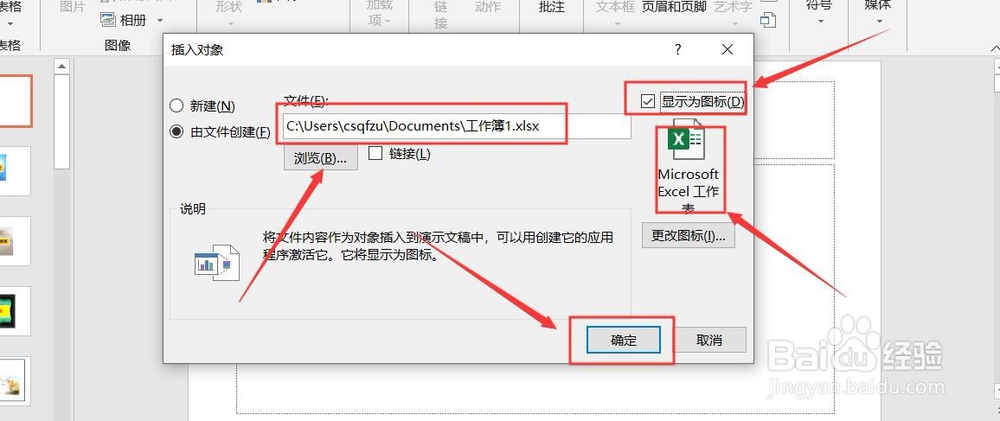
3、点击“由文件创建”选项卡。

PPT演示文档如何添加Excel数据表

4、点击“浏览”,选择文件。

PPT演示文档如何添加Excel数据表

5、勾选“显示为图标”选项,点击“确定”

PPT演示文档如何添加Excel数据表

6、这时就成功在PPT中添加Excel数据表了。

PPT演示文档如何添加Excel数据表

7、双击“Excel”图标,就可以打开Excel数据表了。

PPT演示文档如何添加Excel数据表

1、1、打开PPT演示文档。

2、点击“插入”菜单栏,点击“文本”中的“对象”图标。

3、点击“由文件创建”选项卡。

4、点击“浏览”,选择文件。
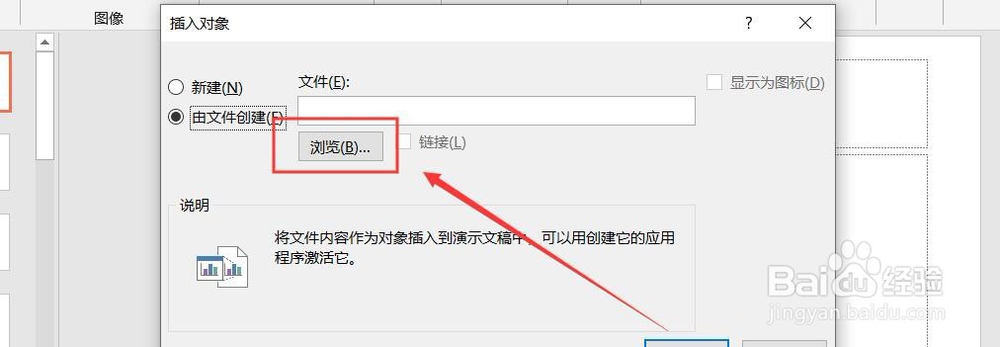
5、勾选“显示为图标”选项,点击“确定”,添加成功。

6、双击“Excel”图标,就可以打开Excel数据表了。

  • ppt中如何插入可以天天都自动更新的日期
  • word中图片如何添加“垂直图片列表”版式
  • 在word2007中创建射线循环的方法
  • UC浏览器如何设置刷新所有页面的快捷键
  • 数据筛选和高级筛选的应用
  • 热门搜索
    拉斯维加斯旅游景点 上海春秋旅游 长白山旅游地图 青海旅游公司 北京旅游租车 浙江旅游职业学院地址 济南旅游政务网 七月份适合去哪旅游 临安旅游网 禹州旅游景点大全