如何在AutoCAD软件中绘制装配体

 时间:2026-04-23 22:16:11

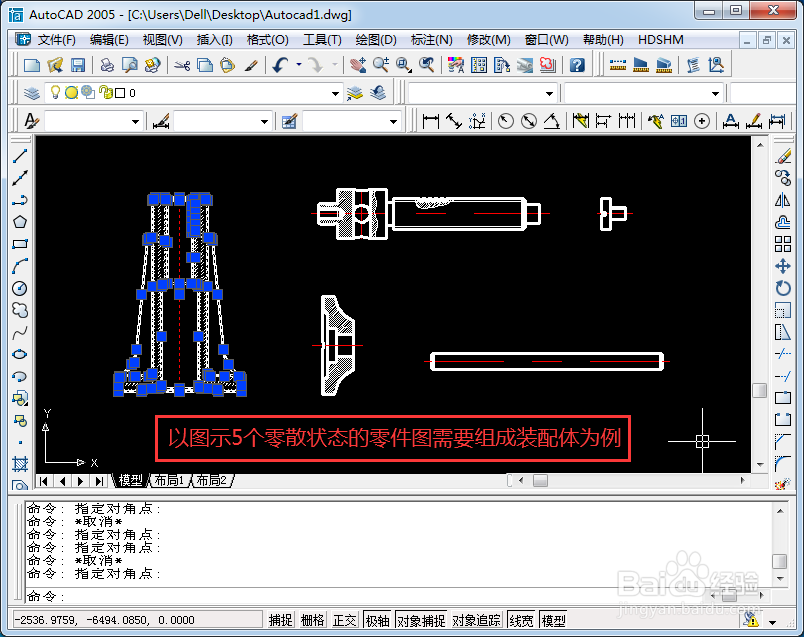
1、以图示5个零散状态的零件图需要组成装配体为例
如何在AutoCAD软件中绘制装配体

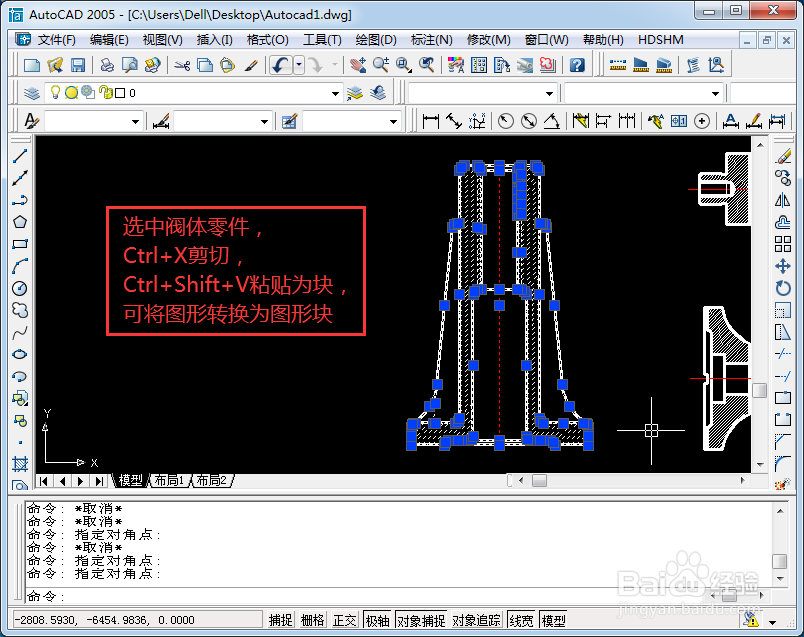
2、选中阀体零件,Ctrl+X剪切,Ctrl+Shift+V粘贴为块,可将图形转换为图形块
如何在AutoCAD软件中绘制装配体

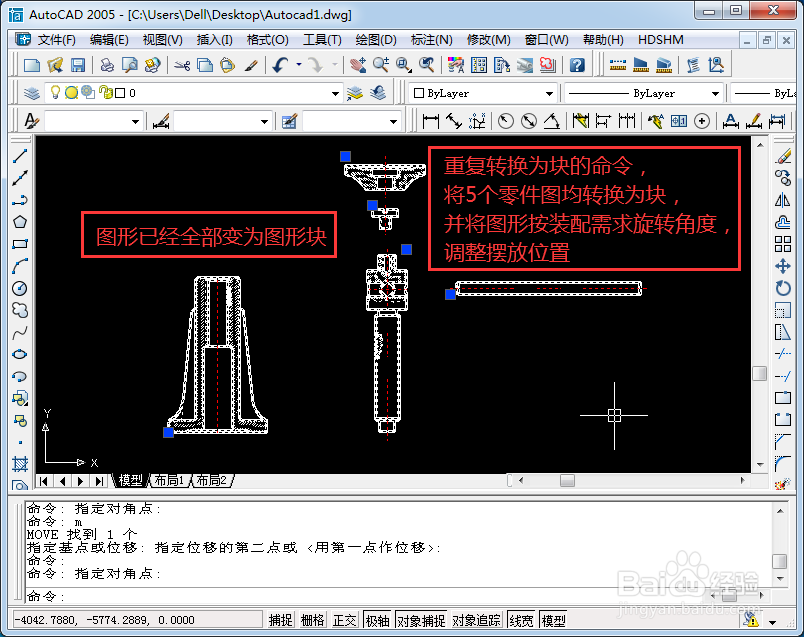
3、重复转换为块的命令,将5个零件图均转换为块,并将图形按装配需求旋转角度,调整摆放位置
如何在AutoCAD软件中绘制装配体

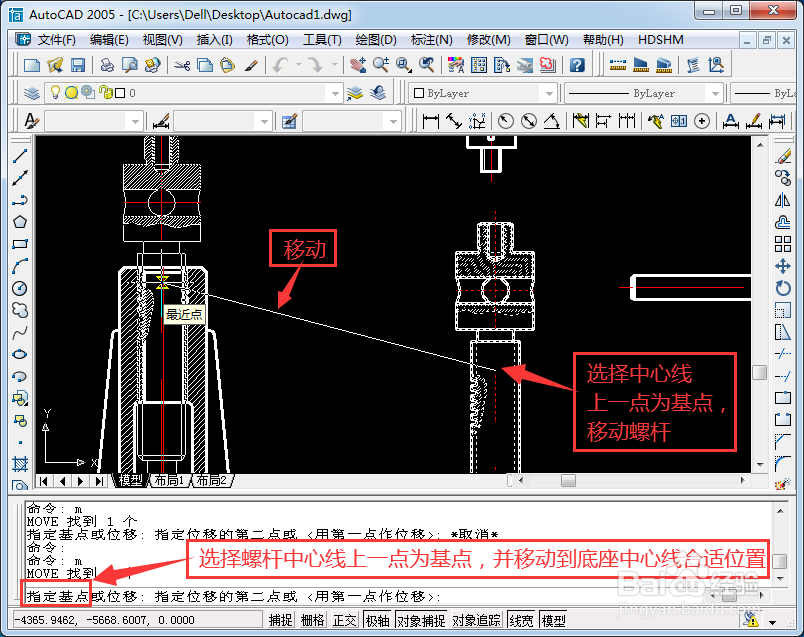
4、选择螺杆中心线上一点为基点,并移动到底座中心线合适位置

如何在AutoCAD软件中绘制装配体

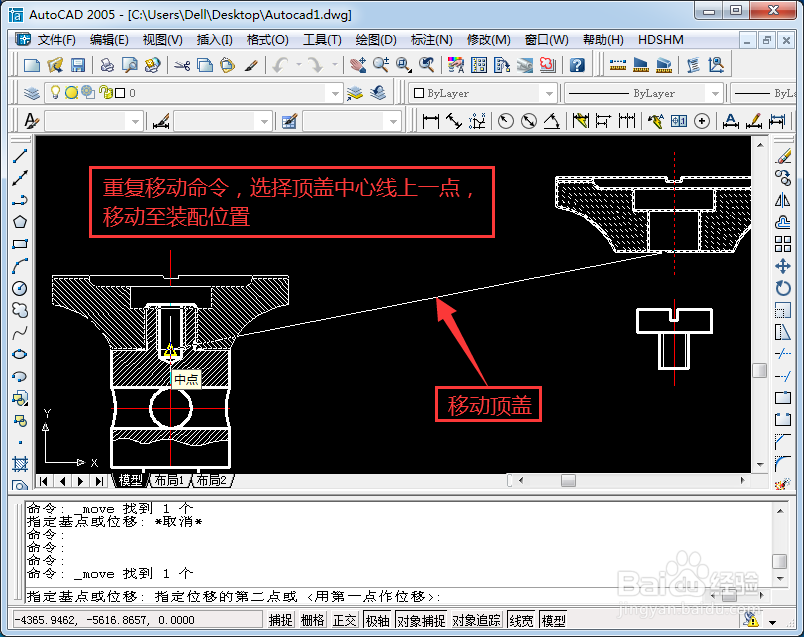
5、重复移动命令,选择顶盖中心线上一点,移动至装配位置

如何在AutoCAD软件中绘制装配体

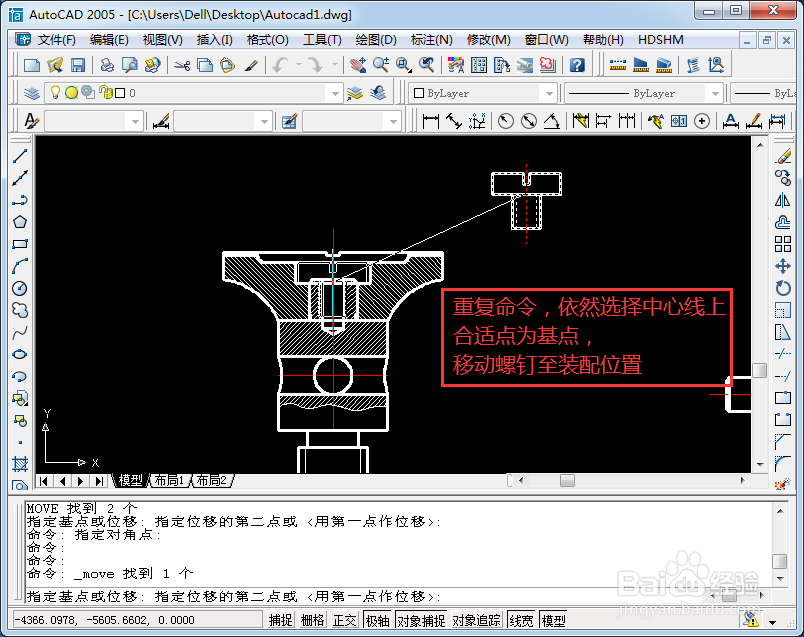
6、重复命令,依然选择中心线上合适点为基点,移动螺钉至装配位置

如何在AutoCAD软件中绘制装配体

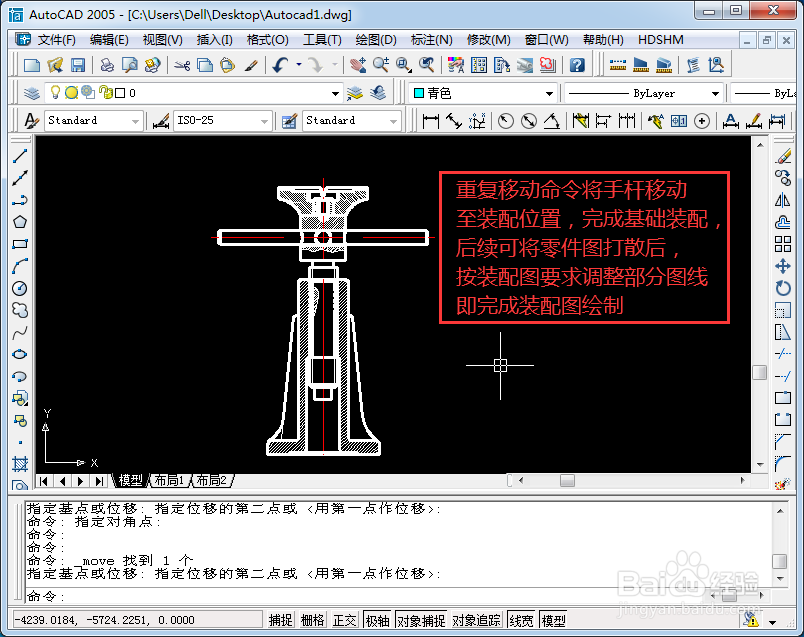
7、重复移动命令将手杆移动至装配位置,完成基础装配,后续可将零件图打散后,按装配图要求调整部分图线即完成装配图绘制
如何在AutoCAD软件中绘制装配体

  • CAD中如何改变点划线的比例
  • CAD如何快速标注
  • cad图幅大小怎么设置
  • cad度数符号°打出来
  • cad软件如何设置约束
  • 热门搜索
    上海奉贤海湾旅游区 象山旅游攻略 鄂尔多斯旅游景点大全 宁夏旅游地图 四平旅游 适合一个人旅游的地方 重庆旅游攻略三日游 凤凰旅游 三亚旅游团 奉化旅游