wps文字中字体如何设置为“华文彩云”

 时间:2026-02-12 08:48:36

1、新建一篇wps文字。如下图:

wps文字中字体如何设置为“华文彩云”

2、在wps文字中输入文字作为示例。如下图:

wps文字中字体如何设置为“华文彩云”

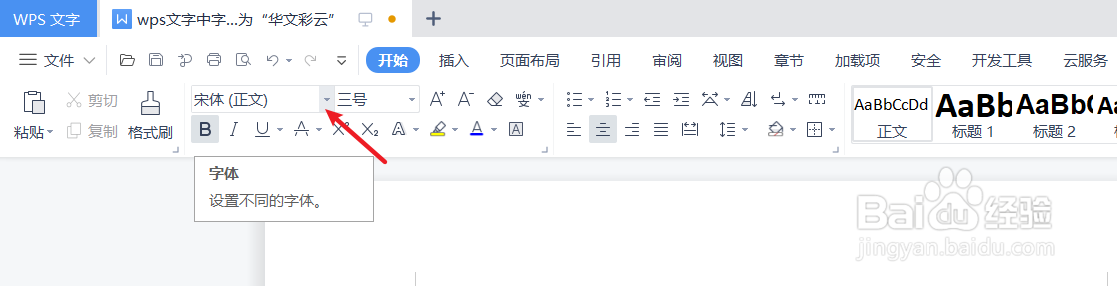
3、点击wps文字“开始”工具栏中的“字体”。如下图:

wps文字中字体如何设置为“华文彩云”

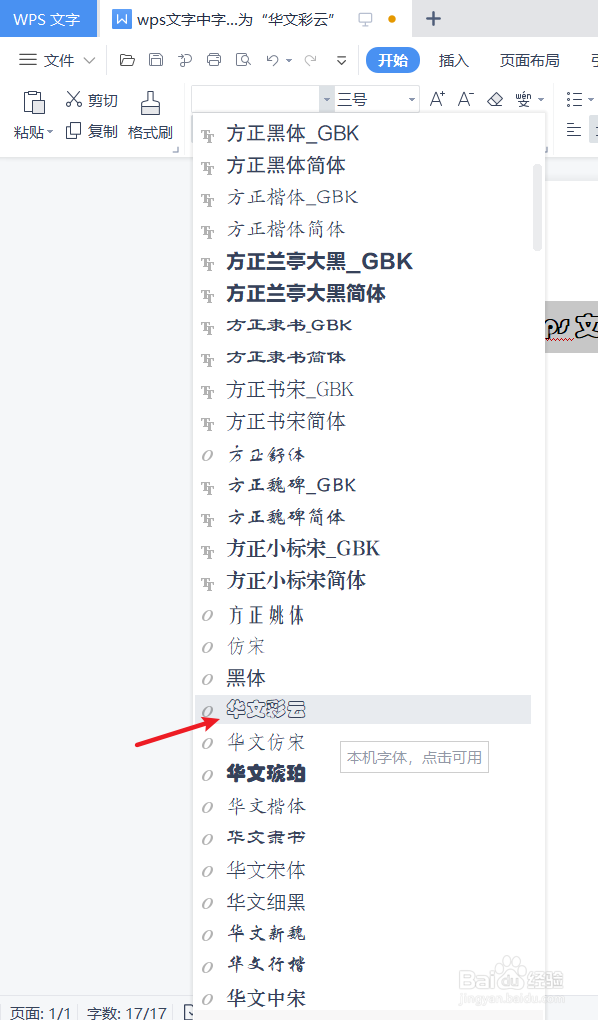
4、在“字体”中选择“华文彩云”。如下图:

wps文字中字体如何设置为“华文彩云”

5、预览wps文字中文字字体设置为“华文彩云”后的效果。如下图:

wps文字中字体如何设置为“华文彩云”

6、总结:wps文字中字体如何设置为“华文彩云”

(1)新建一篇wps文字

(2)在wps文字中输入文字作为示例

(3)点击wps文字“开始”工具栏中的“字体”

(4)在“字体”中选择“华文彩云”

(5)预览wps文字中文字字体设置为“华文彩云”后的效果

  • 字符间距加宽3磅怎么设置
  • 图案样式10%怎么设置
  • PPT 如何为文本添加钻石形状的项目符号?
  • 分为三栏,栏宽相等怎么设置
  • 文档主题哪里设置
  • 热门搜索
    临沂旅游政务网 潍坊旅游网 日本九州旅游攻略 泰格旅游网 祖山旅游攻略 深圳旅游景点排行 同城旅游网站官网 福建旅游景点介绍 春秋航空旅游网 武汉市旅游局