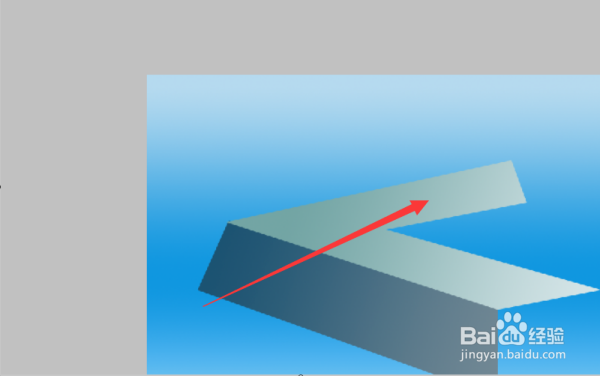
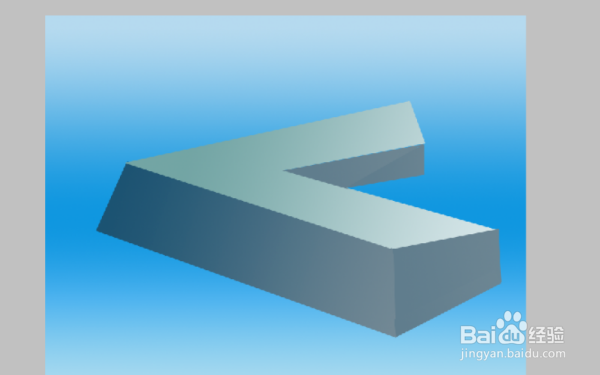
photoshop 画平面图的过程

 时间:2026-05-04 07:39:36

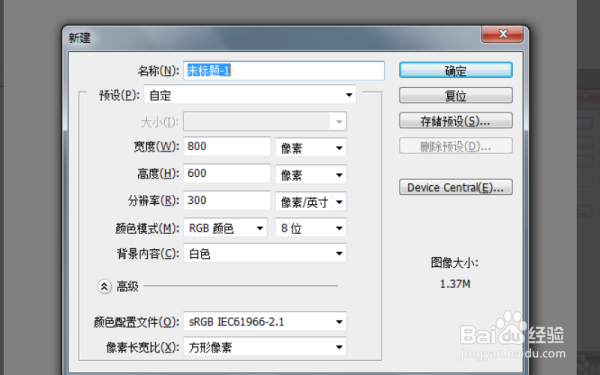
1、打开ps新建一个800*600像素的空白画布。
photoshop 画平面图的过程

2、选择“渐变工具”,单击工具选项栏中的渐变条,打开“渐变编辑器”对话框,双击渐变条下方的三角形按钮,打开“拾色器”对话框,在对话框中设置颜色,选择“线性渐变”,按住shift键填充。

photoshop 画平面图的过程

3、新建一个图层 ,选择“多边形套索工具”,在图像中建立选区。

photoshop 画平面图的过程

4、选择“渐变工具”,单击工具选项栏中的渐变条,打开“渐变编辑器”对话框,双击渐变条下方的三角形按钮,打开“拾色器”对话框,在对话框中设置颜色,选择“线性渐变”。

photoshop 画平面图的过程

5、上方位置同样多次操作“多边形套索工具”,填充一个较浅颜色。

photoshop 画平面图的过程

6、最后把里面的内侧和外侧渐变效果也填充出来就可以了。

photoshop 画平面图的过程

  • PS怎样设置图像的颜色加深
  • PS制作平面图
  • ps怎么吸取图片上的颜色
  • 用ps打字怎么把下面的横线去掉
  • photoshop 画平面图的过程
  • 热门搜索
    四川稻城亚丁旅游攻略 埃及旅游景点 青岛旅游景点介绍 广东省旅游局政务网 崆峒山旅游攻略 冬天去哪里旅游好 黄山旅游图片 顺德旅游景点大全 爱自由旅游网 花莲旅游攻略