怎么用PPT把一个长方形做成2个不同颜色的图片

 时间:2026-02-14 00:06:46

1、先在电脑桌面上打开PPT,如没有的可在百度下载一个。

怎么用PPT把一个长方形做成2个不同颜色的图片

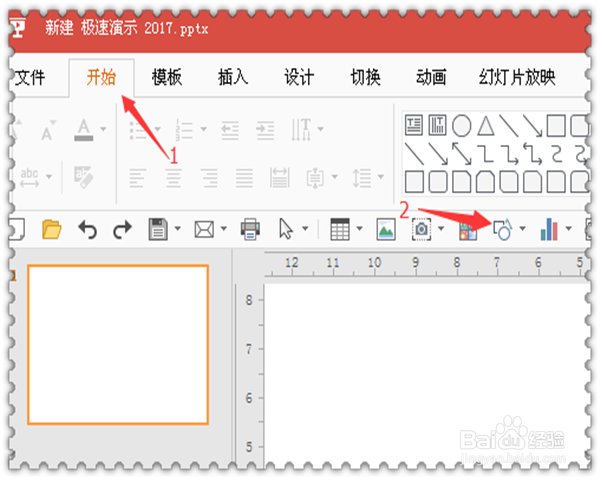
2、打开下载好的PPT点一下打开1,再形状2处点一下倒三角。

怎么用PPT把一个长方形做成2个不同颜色的图片

3、选择一个长方形或正方形都行。如图所示。

怎么用PPT把一个长方形做成2个不同颜色的图片

4、选择好一个长方形或正方形后,就会拉出一个蓝色的矩形。

怎么用PPT把一个长方形做成2个不同颜色的图片

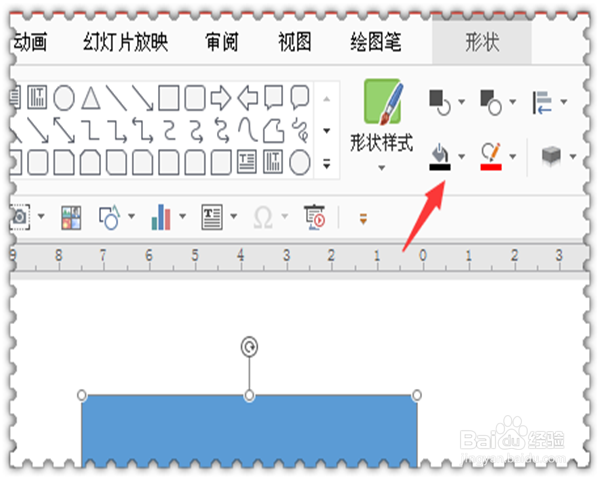
5、如这个蓝色的矩形,我们不喜欢,可点一下主题颜色给它换个别的色。

怎么用PPT把一个长方形做成2个不同颜色的图片

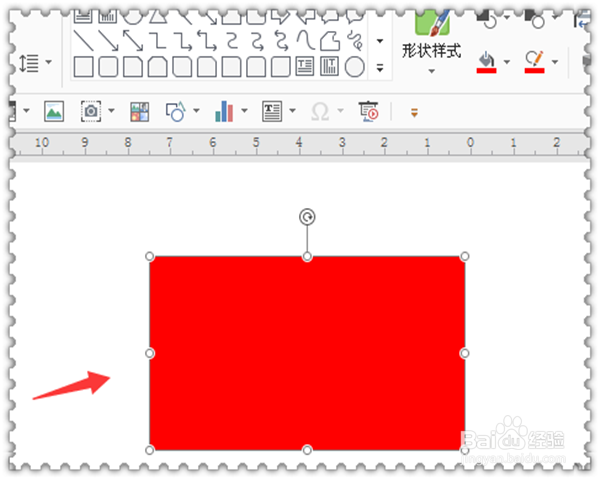
6、在这里我把它换成红色的了,是不是很鲜艳呢。

怎么用PPT把一个长方形做成2个不同颜色的图片

7、最后,可把一个复制成2个或更多,这里就以2个来说下,把做好的复制一下,可粘贴即可。

怎么用PPT把一个长方形做成2个不同颜色的图片

8、感觉同一颜色不太分明,就吧它换成不同颜色就会清楚的看到2个长方形状了。

怎么用PPT把一个长方形做成2个不同颜色的图片

  • PPT中拆分字体做背景的方法
  • 新手一学就会《半生雪》尤克里里弹唱
  • PPT中如何给文字添加三角结路径动画
  • 怎样自定义调整PPT中文本框的大小
  • ppt之如何插入连接符曲线
  • 热门搜索
    英语旅游日记 云南旅游景点推荐 上海旅游集散中心网站 天津旅游景点介绍 淳安千岛湖旅游 南通旅游景点大全 大同旅游网 浙江省内旅游景点 麦豆旅游网 国家旅游局旅行社统计管理系统