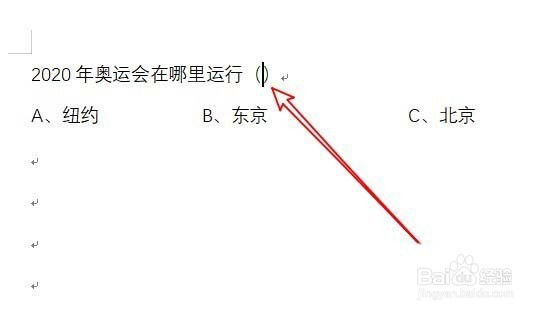
1、在电脑上用wps打开要编辑的文档,定位到要插入下拉菜单的位置。
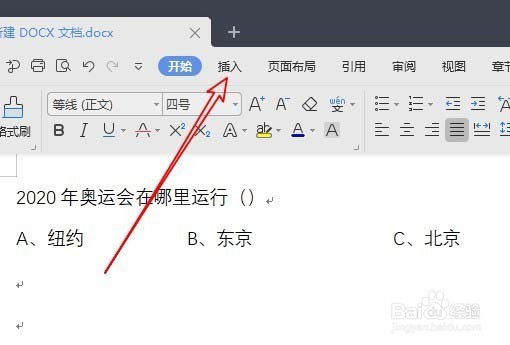
2、点击wps菜单栏上的“插入”菜单项。
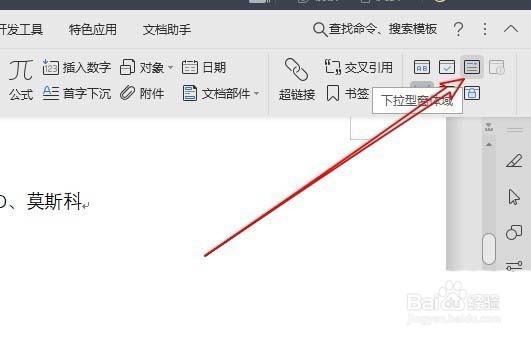
3、点击插入工具栏上的“下拉型窗体域”的图标。
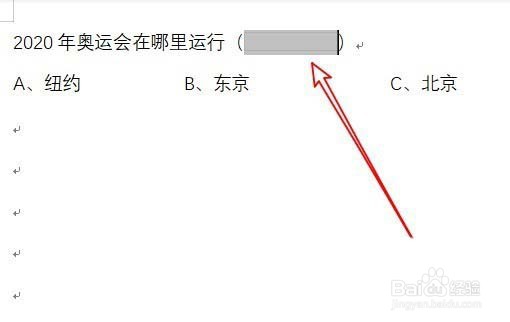
4、这样就会在文档的编辑区域插入一个下拉型窗体域。
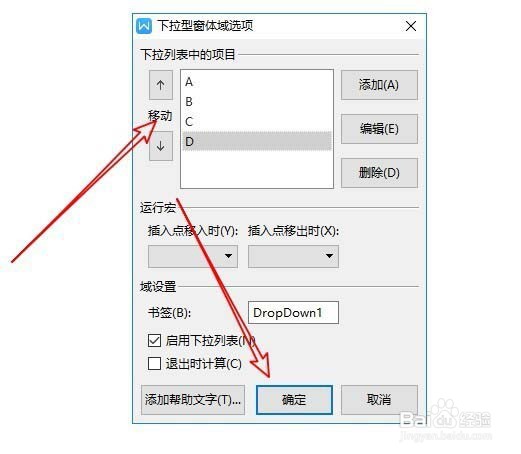
5、双击插入的下拉型窗体域,会打开其选项窗口,在窗口中点击“添加”按钮。

6、在下拉列表中的项目中插入ABCD的菜单项,最后点击确定按钮。
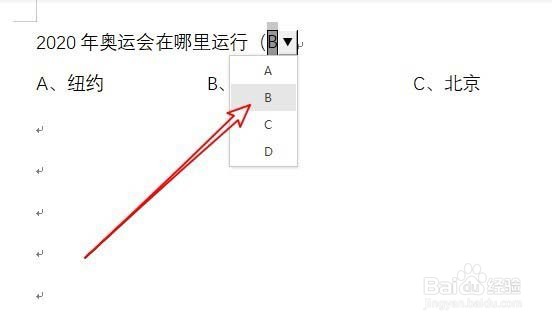
7、接下来我们发现插入的下拉型窗体域变成A我们点击工具栏上的“保护窗体”按钮。

8、这样我们在wps文档中的下拉菜单就制作好了。
时间:2026-04-23 11:41:13
1、在电脑上用wps打开要编辑的文档,定位到要插入下拉菜单的位置。
2、点击wps菜单栏上的“插入”菜单项。
3、点击插入工具栏上的“下拉型窗体域”的图标。
4、这样就会在文档的编辑区域插入一个下拉型窗体域。
5、双击插入的下拉型窗体域,会打开其选项窗口,在窗口中点击“添加”按钮。
6、在下拉列表中的项目中插入ABCD的菜单项,最后点击确定按钮。
7、接下来我们发现插入的下拉型窗体域变成A我们点击工具栏上的“保护窗体”按钮。
8、这样我们在wps文档中的下拉菜单就制作好了。
