如何用ps制作水晶文字?

 时间:2026-02-12 00:18:32

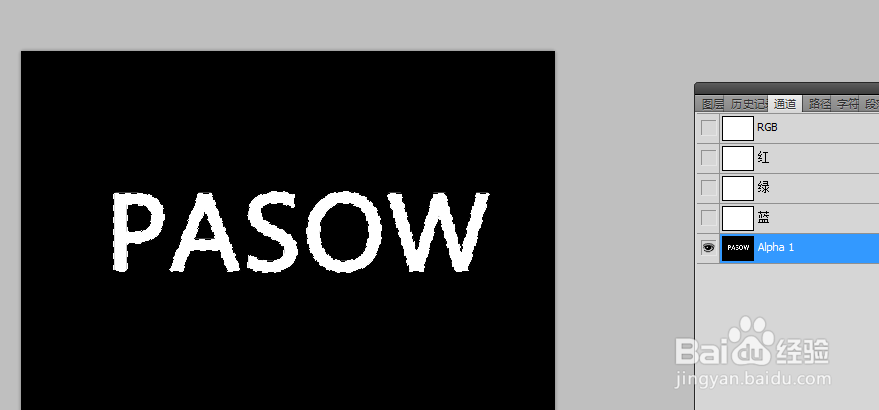
1、新建一个800*600像素的空白画布,创建一个通道,键入文字。
如何用ps制作水晶文字?

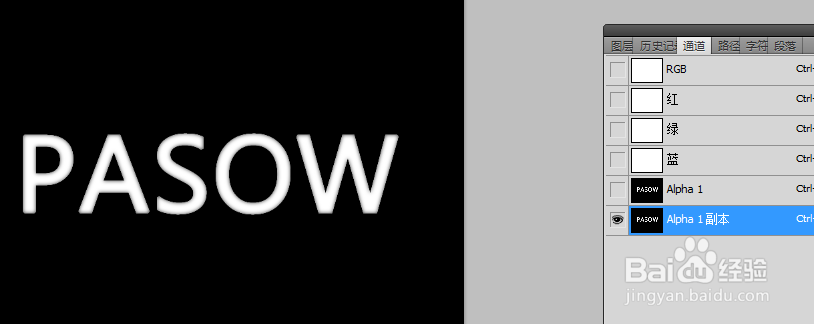
2、点击“滤镜”-“模糊”-“高斯模糊”,设置3像素。

如何用ps制作水晶文字?

3、再复制一层Alpha1创建副本,点击“滤镜”-“其他”-“位移”,选择第一个设置为背景。
如何用ps制作水晶文字?

如何用ps制作水晶文字?

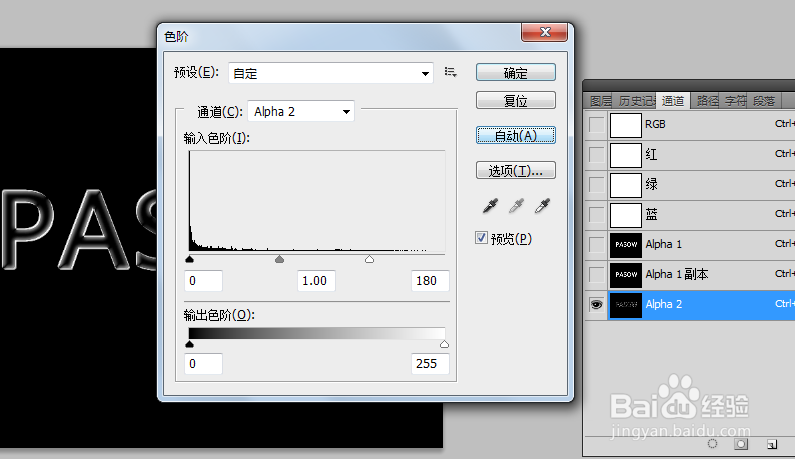
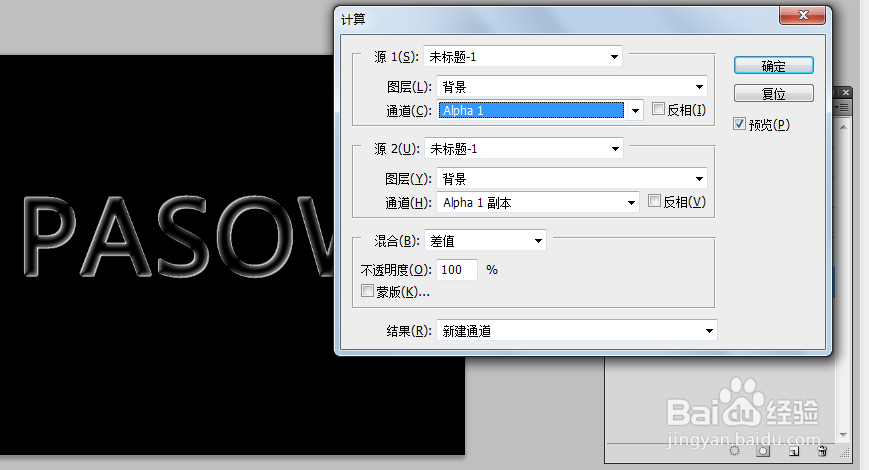
4、点击“图像”-“计算”-“得到Alph2"。

点击“图像”-“调整”-“自动色阶”。
如何用ps制作水晶文字?

如何用ps制作水晶文字?

5、点击“图像”-“调整”-“曲线”。

点击“图像”-“计算”,得到Alph3通道。

如何用ps制作水晶文字?

如何用ps制作水晶文字?

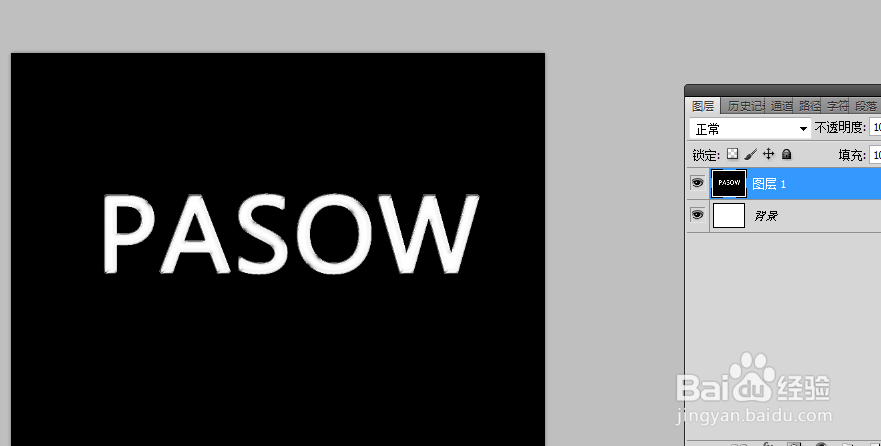
6、按住ctrl+a全部选中通道,按ctrl+c复制,新建一个图层,按住ctrl+v粘贴。
如何用ps制作水晶文字?

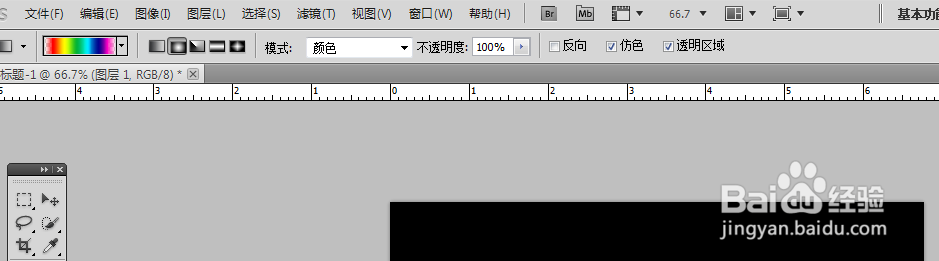
7、选择“渐变工具”,选择透明彩虹,径向渐变,模式为颜色。

把另一Alpha2通道也采用复制粘贴的方法,调节渐变。
如何用ps制作水晶文字?

如何用ps制作水晶文字?

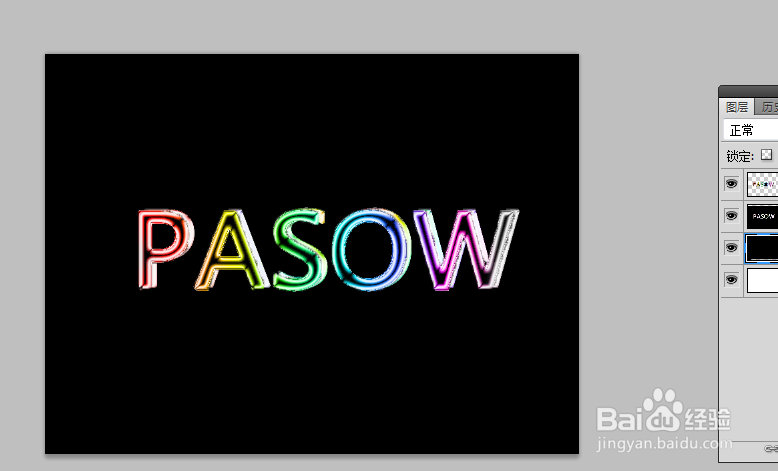
8、看下最终效果。

如何用ps制作水晶文字?

  • PS茶壶刻画的方法
  • 如何用PS设计仿真云彩纹理
  • 如何利用ps制作金属正方体
  • 如何利用ps制作火焰特效
  • ps制作春节的背景
  • 热门搜索
    四川旅游学院官网 广西防城港旅游 泰国旅游攻略购物 杭州旅游集散中心 宿州旅游 热门旅游景点 西安旅游景区 广州市旅游局 日本旅游线路 全国旅游地图