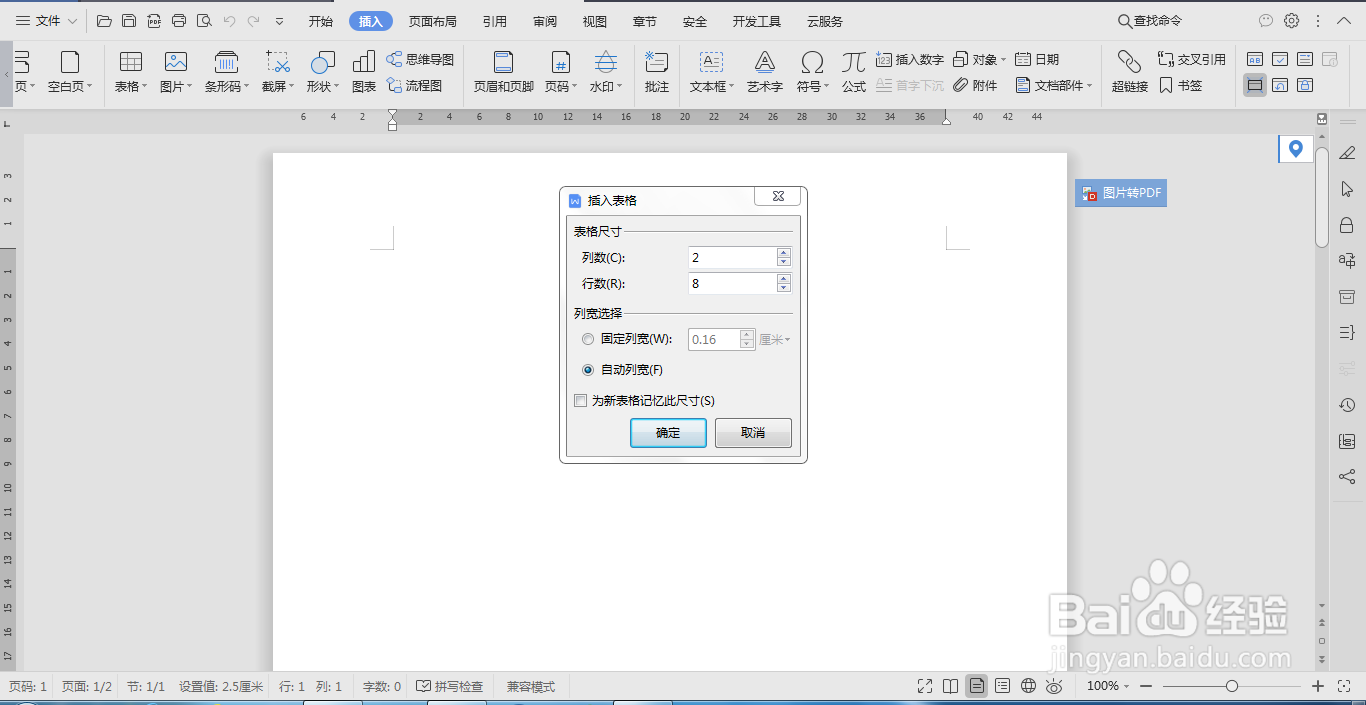
1、先插入表格,点击插入→表格→插入表格,设置2列、8行。
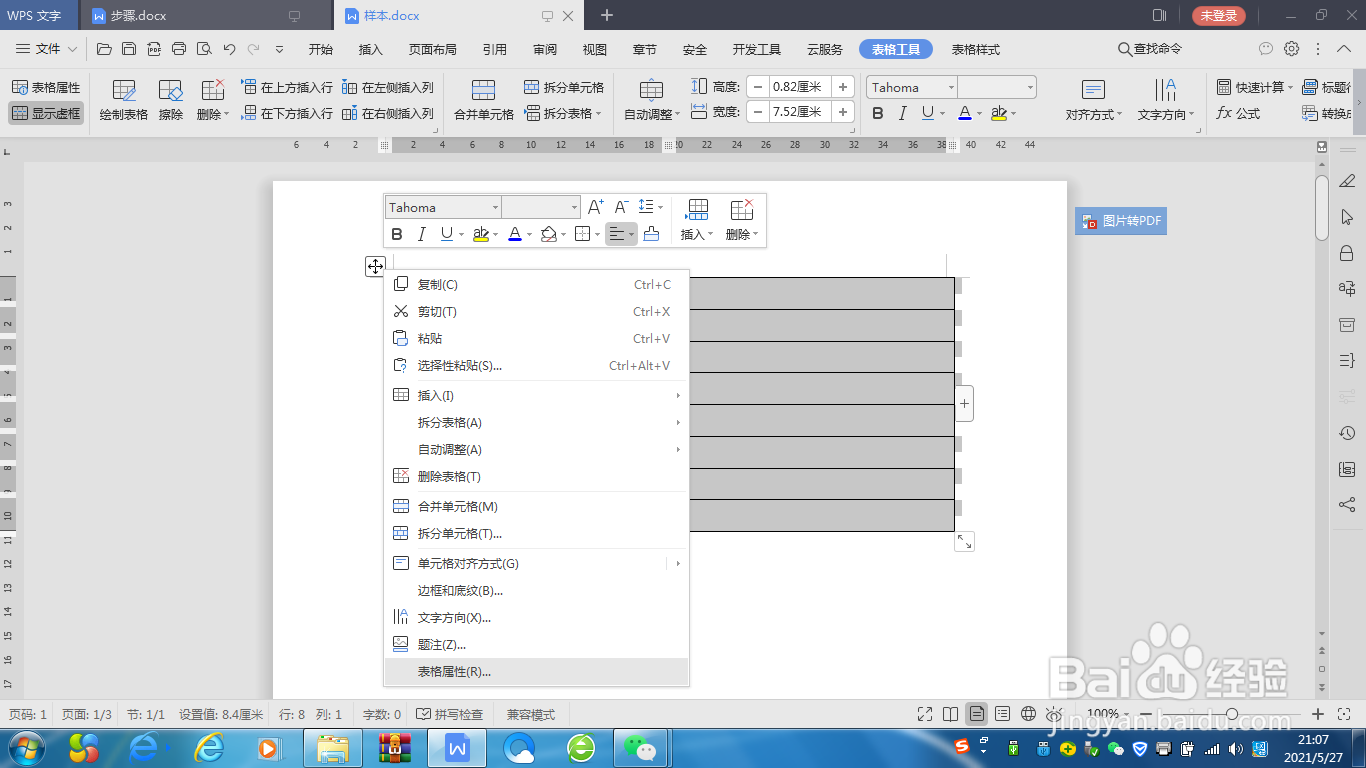
2、选中表格,然后鼠标右键→表格属性
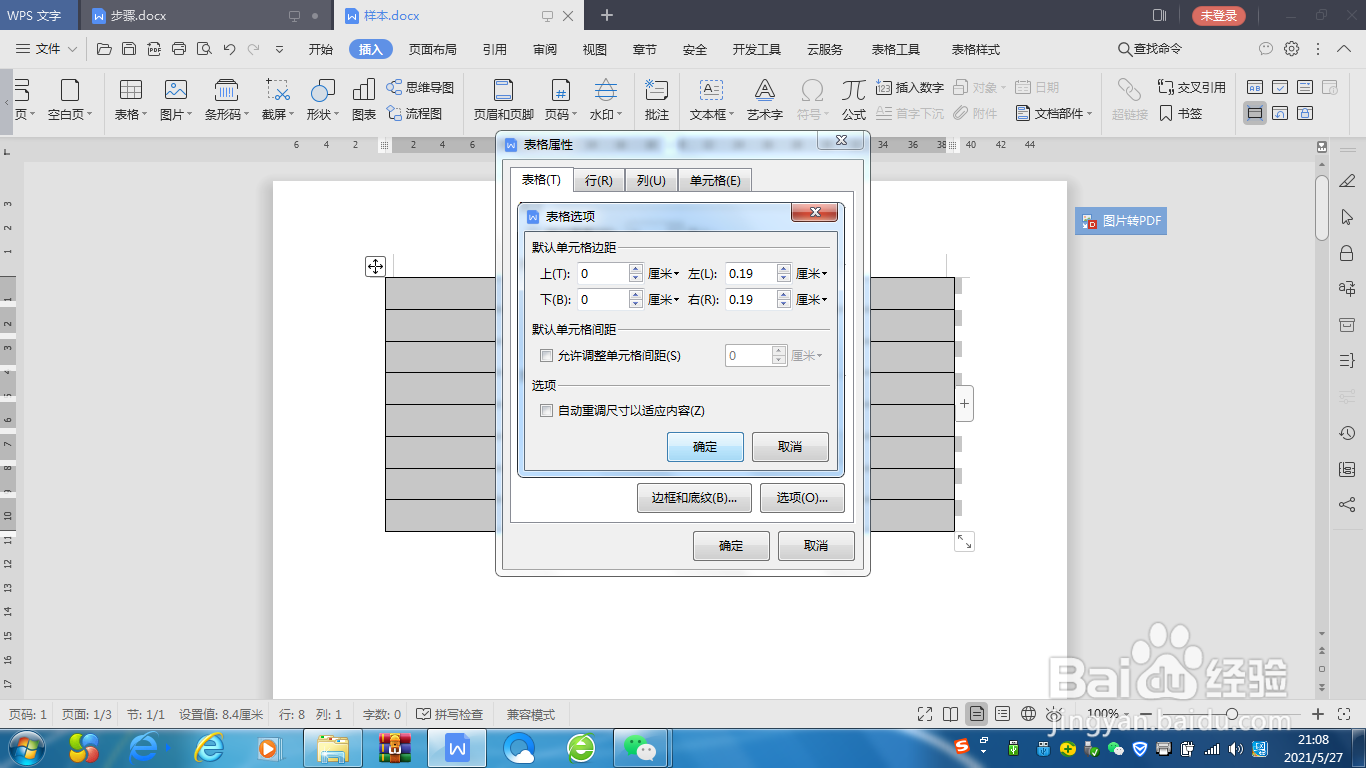
3、选项→取消勾选“自动重调尺寸以适应内容”→确定,然后调整表格的中间分割线
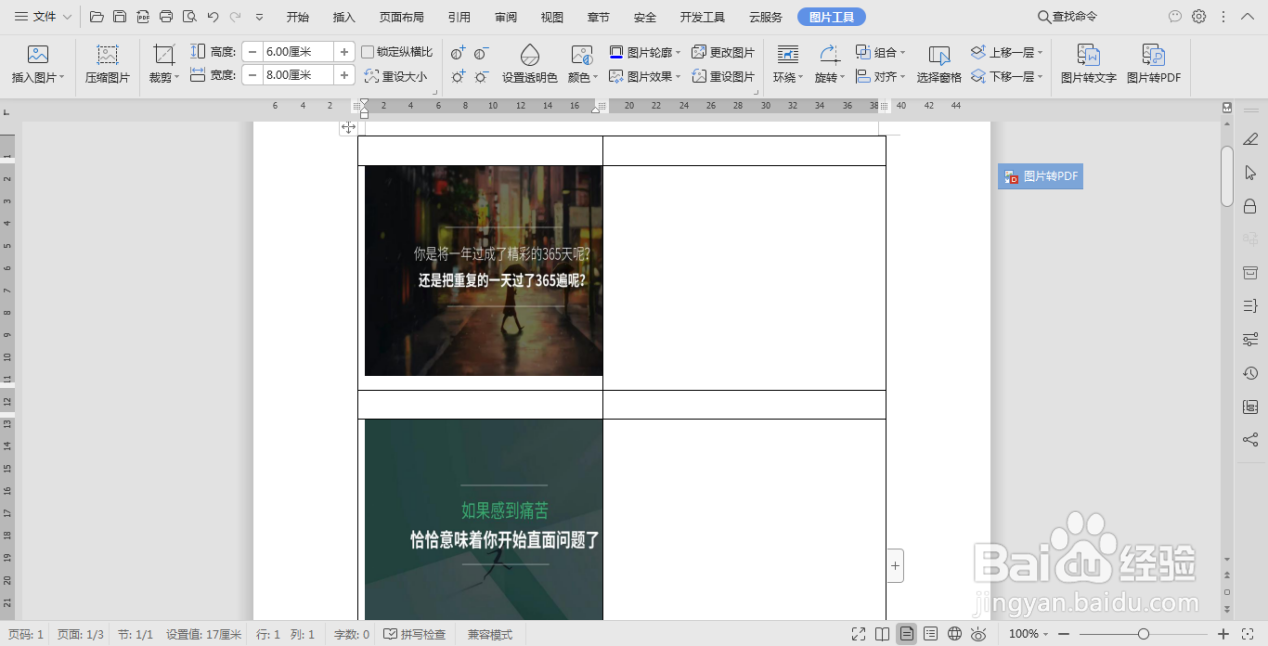
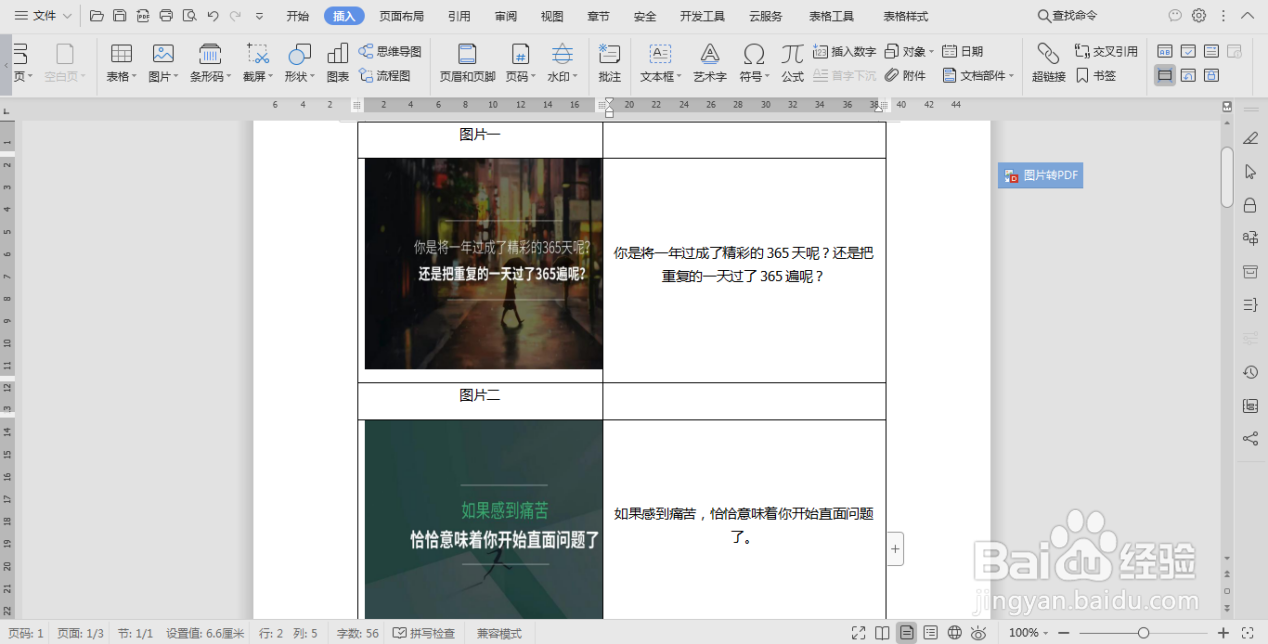
4、依次在左侧的单元格中复制粘贴图片
5、编辑文字
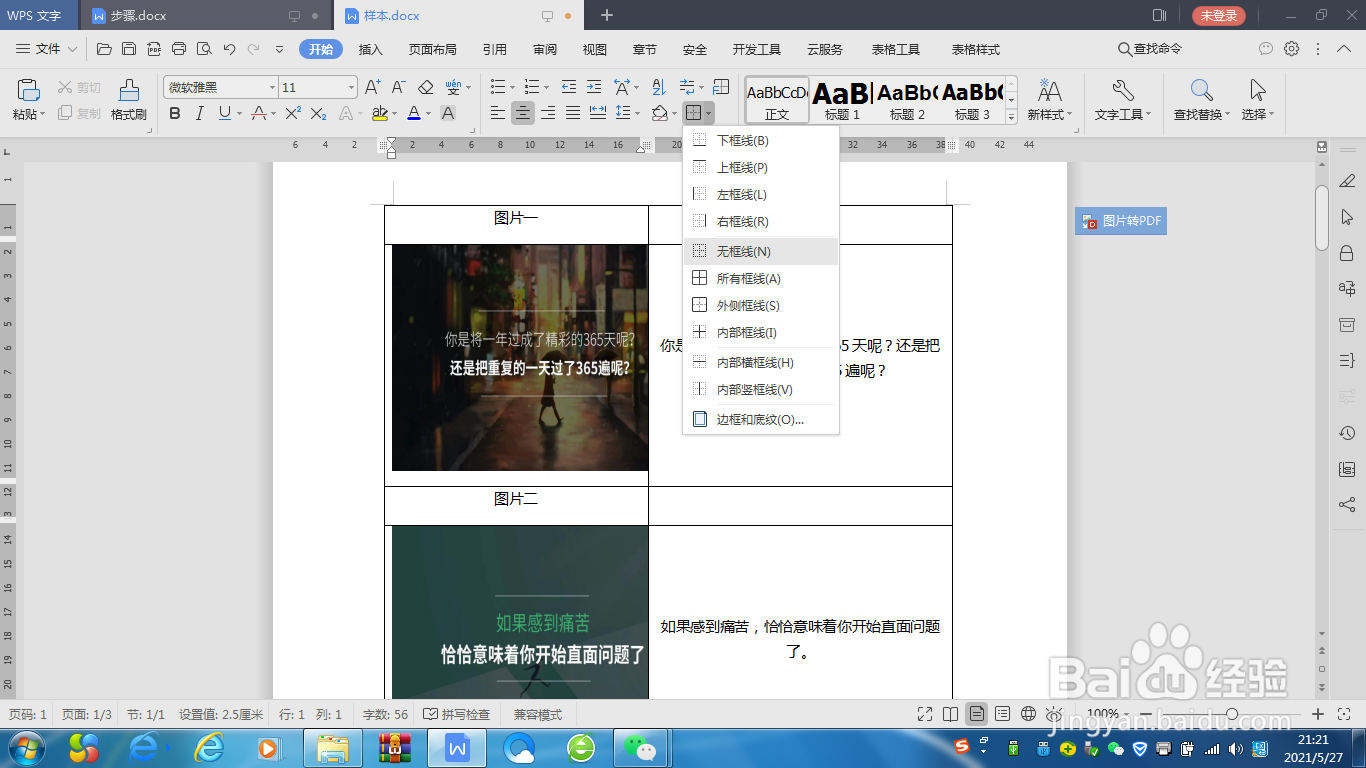
6、选中整个表格,进入开始→段落→边框,将边框线设为“无框线”
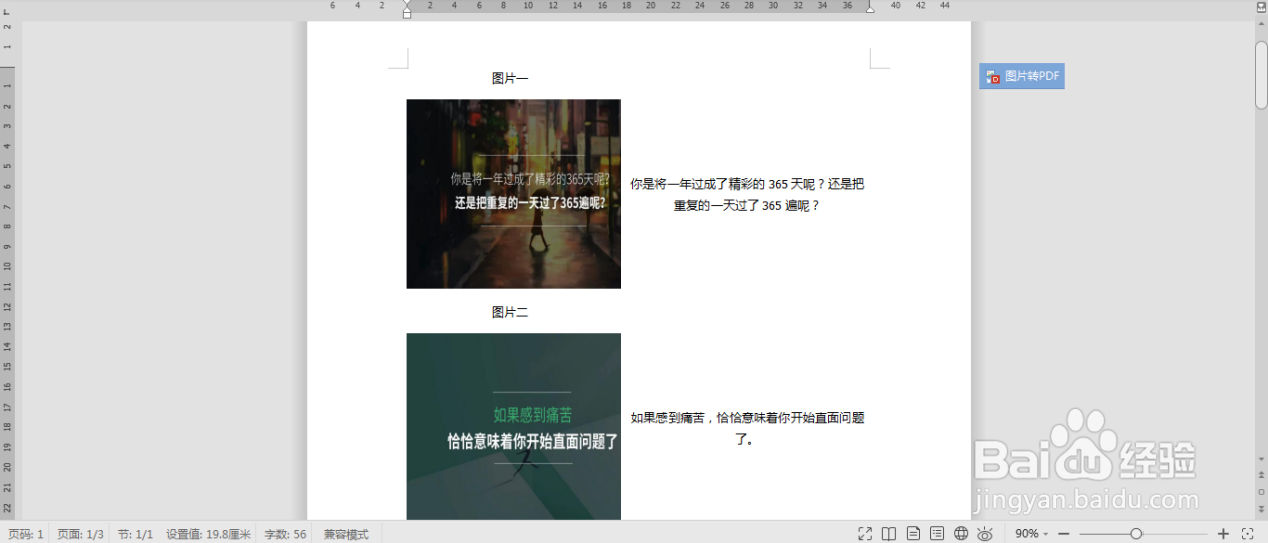
7、效果就如下
时间:2026-05-01 21:52:54
1、先插入表格,点击插入→表格→插入表格,设置2列、8行。
2、选中表格,然后鼠标右键→表格属性
3、选项→取消勾选“自动重调尺寸以适应内容”→确定,然后调整表格的中间分割线
4、依次在左侧的单元格中复制粘贴图片
5、编辑文字
6、选中整个表格,进入开始→段落→边框,将边框线设为“无框线”
7、效果就如下
