1、打开软件,点击 绘制,有的可能显示的是 画图

2、新建一个 空白画布,大小可以自己设置,选择一个即可,然后确定


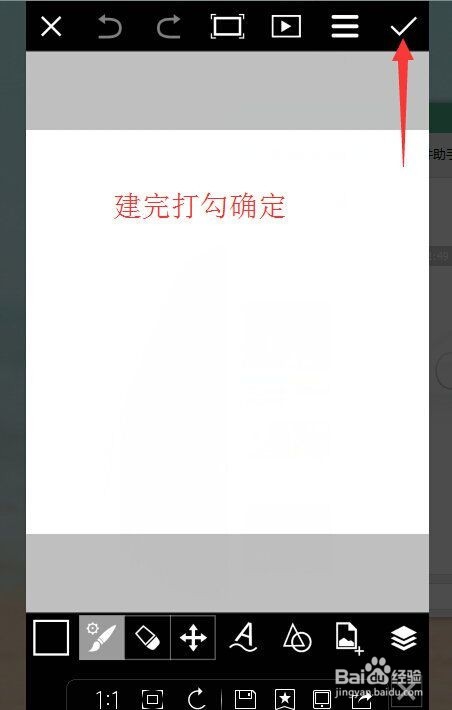
3、建完后 就在右上角打勾确定,然后在下方菜单点击 添加照片
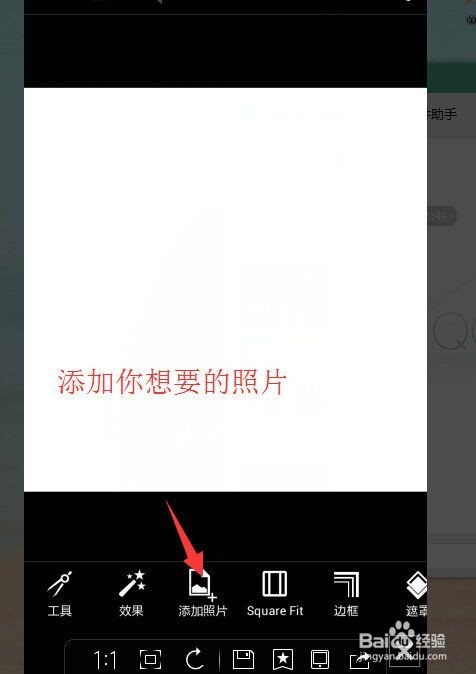
4、然后选择你想要融合的2张图片即可,选择好后,点击已完成

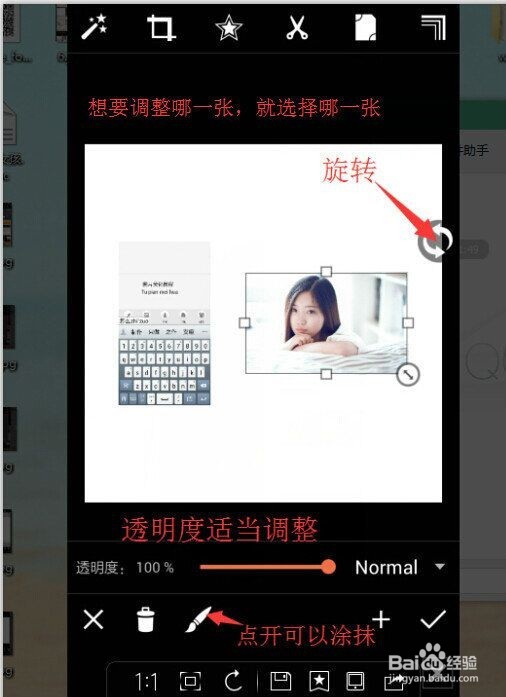
5、这时候就可以调整2张图片的大小和位置(要调整哪一张,就要点击哪一张),调整好后,点击下方的画笔,进入画笔后,会看到下方,有画笔 橡皮擦 一个圆,点击那个小圆,就可以调节画笔的硬度和大小,然后用橡皮擦擦掉你不想要的,如果是擦错或者擦多了,可以用旁边的画笔进行恢复擦回来,慢慢擦,调整,就会出来你想要的效果

6、都弄好后就可以打勾完成了,可以选择菜单下面的效果,尝试不同的图,完成后点击左上角的叉叉,可以进行保存,最后的效果如下