u深度u盘使用分区助手检测硬盘坏扇区教程

 时间:2026-04-25 05:25:51

1、将制作完成u深度u盘启动盘连接至电脑,重启电脑等待出现开机画面时按下启动快捷键进入启动项窗口,选择【02】运行U深度win8PE装机维护版(新机器),按回车键确认。如下图所示:

u深度u盘使用分区助手检测硬盘坏扇区教程

2、进入PE系统后,依次点开“windows图标”-“分区工具”-“分区助手(无损)”。 如下图所示:

u深度u盘使用分区助手检测硬盘坏扇区教程

3、进入分区助手后,点击选择需要检测的磁盘分区,然后点击分区操作列表下的“检查分区”。如下图所示:
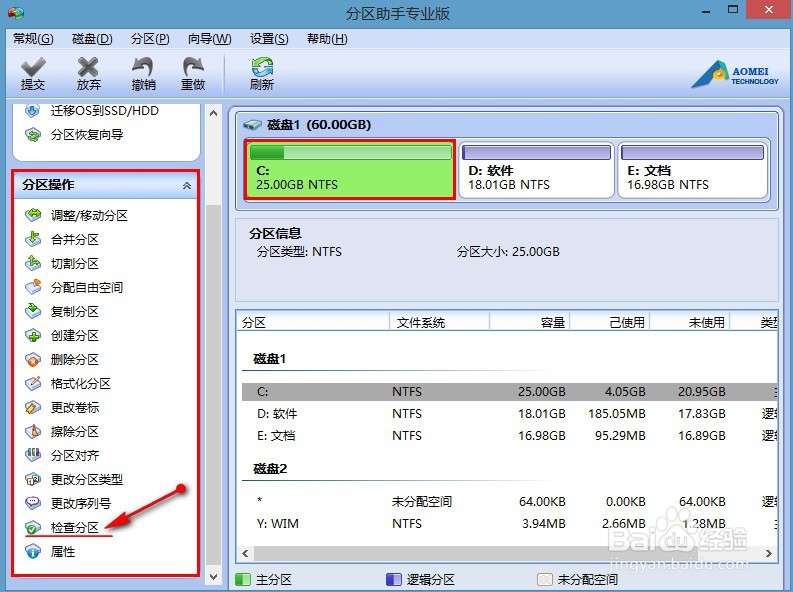
u深度u盘使用分区助手检测硬盘坏扇区教程

4、随后在弹出的检查分区对话框中选择“检测分区是否有坏扇区”,点击“确定”按钮。如下图所示:
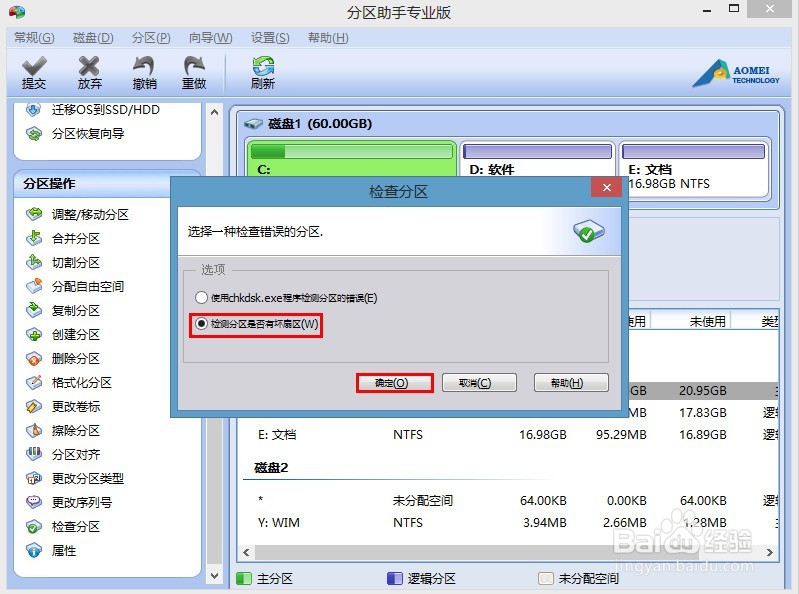
u深度u盘使用分区助手检测硬盘坏扇区教程

5、这时我们在弹出的坏扇区检测窗口中点击右下方“开始”按钮(如果需要快速检测则可勾选上面的复选框)开始检查。如下图所示:

u深度u盘使用分区助手检测硬盘坏扇区教程

6、绿色表示正常,红色表示损坏,耐心等待检测完成。如下图所示:

u深度u盘使用分区助手检测硬盘坏扇区教程

  • 如何解决台式机板载声卡的前后插口的问题
  • 如何使用bitlocker进行加密
  • 华硕主板BIOS怎么设置从U盘启动
  • 如何用js读取和写入cookie
  • 斗战神灵兽 各职业该使用那个灵兽推荐
  • 热门搜索
    3月适合旅游的地方 甘肃旅游培训平台 苏州旅游攻略三日游 溧阳天目湖旅游攻略 大理古城旅游攻略 厦门大嶝岛旅游攻略 高密旅游 景德镇旅游景点大全 江门飞扬旅游官网 迪拜旅游要多少钱
