老毛桃windows安装器装win8系统教程

 时间:2026-04-25 06:21:31

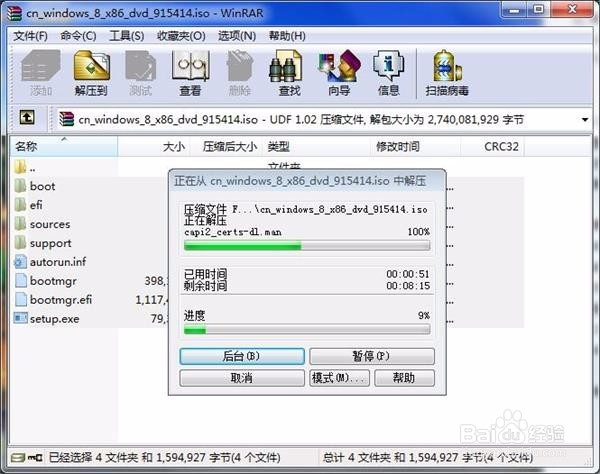
1、将系统文件进行解压,放在u盘中,如图所示
老毛桃windows安装器装win8系统教程

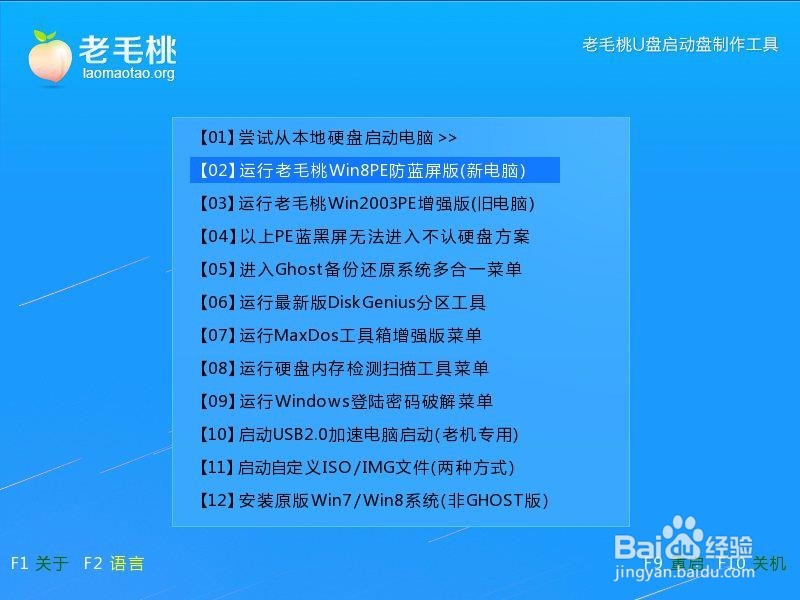
2、在主菜单界面用键盘方向键“↓”将光标移至“【02】运行老毛桃Win8PE防蓝屏版(新电脑)”,回车确定,如图所示
老毛桃windows安装器装win8系统教程

3、鼠标双击打开“Windows安装器”点击选择打开“u盘→sources→install.wim”,然后在安装磁盘的位置点击“选择→c盘”,最后点击“开始安装”即可,如图所示

老毛桃windows安装器装win8系统教程

4、随后在提示框中,点击“确定”,即可看到进程,如图所示

老毛桃windows安装器装win8系统教程

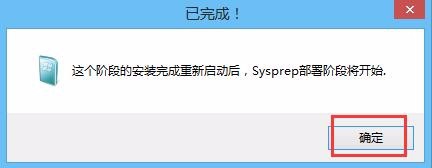
5、在提示框中点击“确定”,重启电脑即可,如图所示

老毛桃windows安装器装win8系统教程

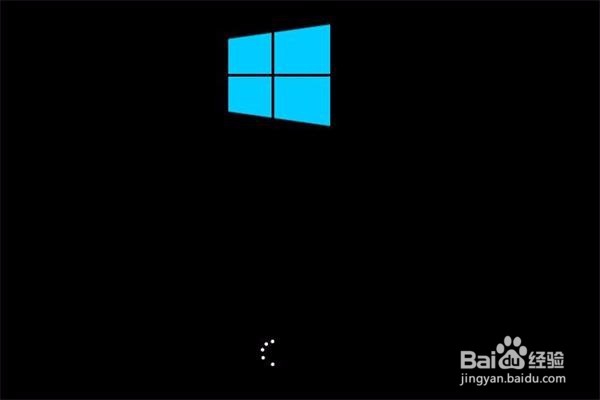
6、随后即可看到系统正在安装,耐心等待即可,如图所示

老毛桃windows安装器装win8系统教程

  • 怎么使用U盘启动安装系统
  • 用pe装xp系统
  • 无需第三方工具使用U盘安装windows7系统
  • Ghost的其他功能
  • 一键系统封装工具,XP封装超实用
  • 热门搜索
    西安旅游景点介绍 广州市旅游职业学校 武汉旅游攻略两日游 全景旅游 旅游资源论文 海南旅游线路 非洲旅游攻略 拉斯维加斯旅游 旅游服务礼仪 澳门旅游景点地图