excel中图片如何添加“带框架的文本图片”版式

 时间:2026-02-13 04:20:47

1、打开一篇excel。如下图:

excel中图片如何添加“带框架的文本图片”版式

2、在excel中插入一张图片作为示例。如下图:

excel中图片如何添加“带框架的文本图片”版式

3、点击excel中的“图片格式”工具栏。如下图:

excel中图片如何添加“带框架的文本图片”版式

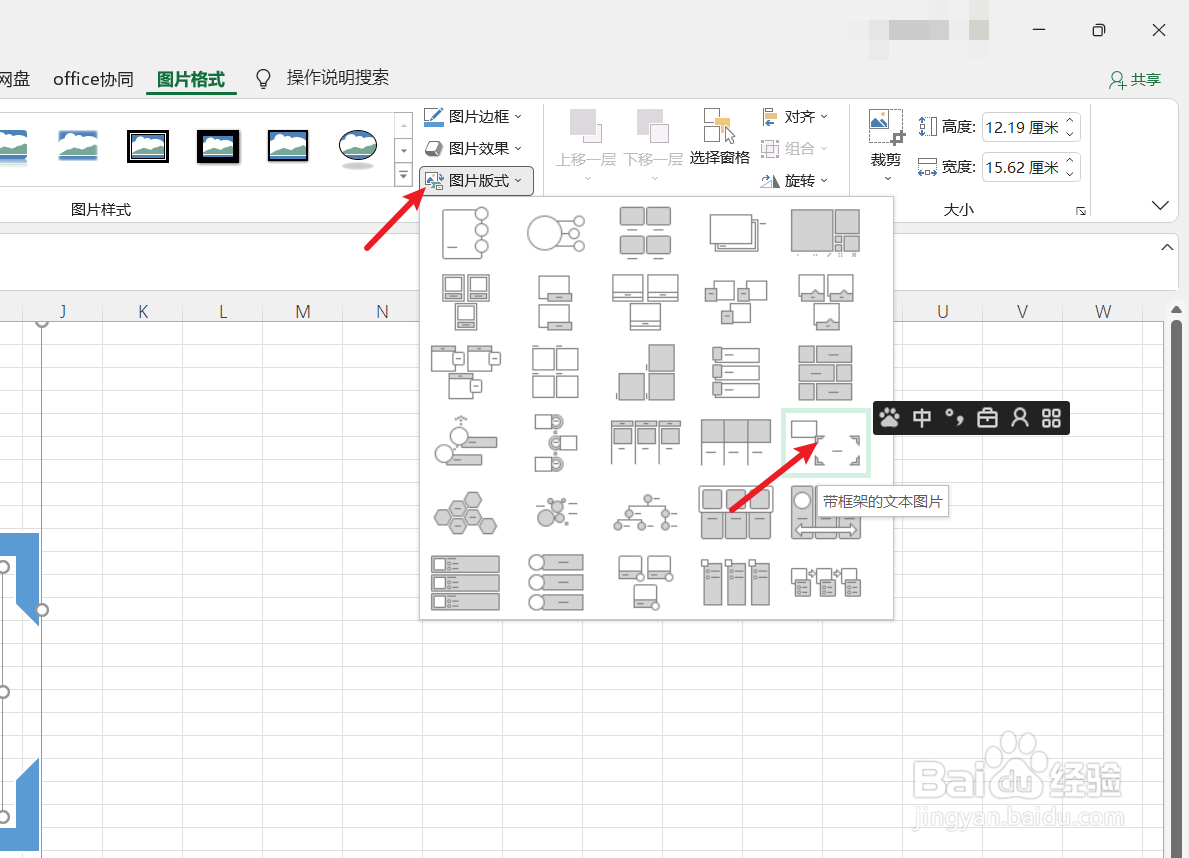
4、在ppt“图片格式”-“图片版式”中选择一个“带框架的文本图片”版式效果。如下图:
excel中图片如何添加“带框架的文本图片”版式

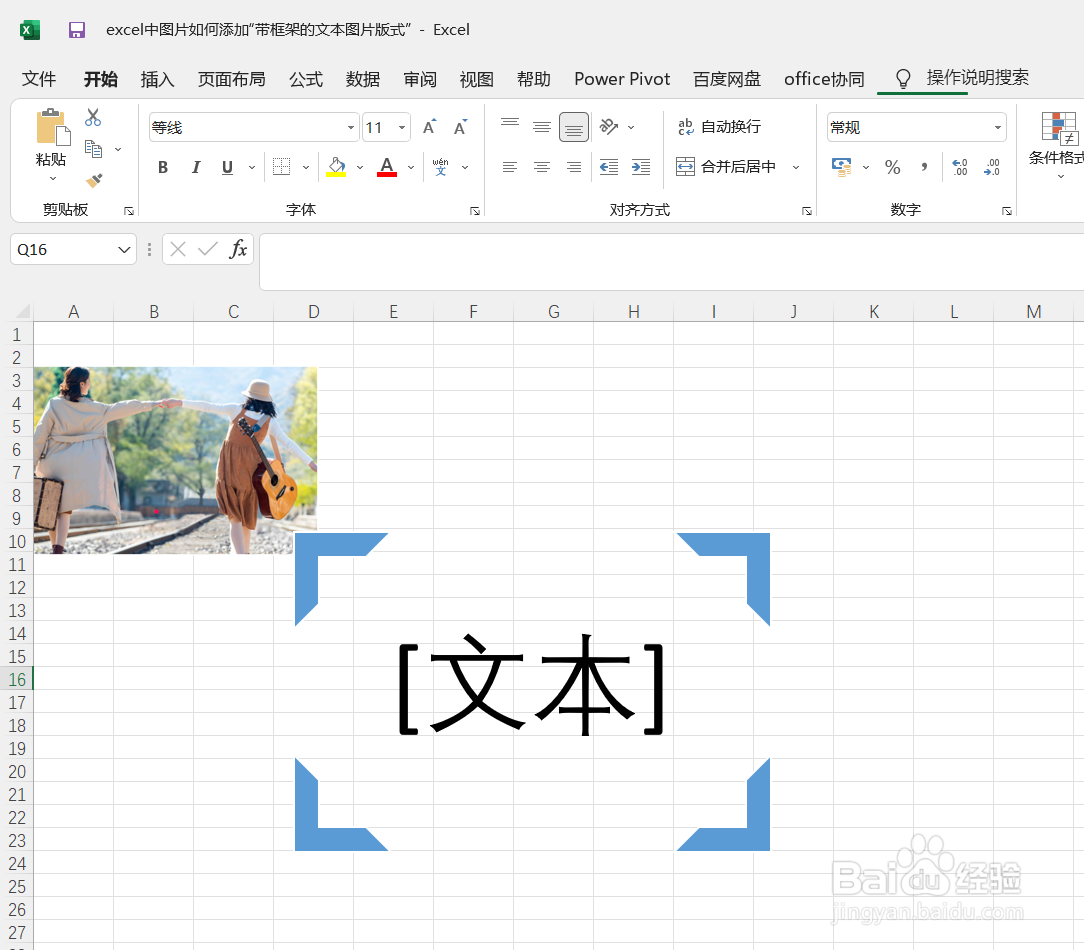
5、下面查看一下excel中图片“带框架的文本图片”版式效果。如下图:

excel中图片如何添加“带框架的文本图片”版式

6、总结:excel中图片如何添加“带框架的文本图片”版式

(1)打开一篇excel

(2)在excel中插入一张图片作为示例

(3)点击excel中的“图片格式”工具栏

(4)在ppt“图片格式”-“图片版式”中选择一个“带框架的文本图片”版式

(5)查看excel中图片“带框架的文本图片”版式效果

  • Excel如何实现批量隐藏非数字
  • Excel表格如何解决表格内容打印不全的问题?
  • 获取Excel表格所需打印纸的精确尺寸
  • 如何将word中页面平均分成几个部分
  • EXCEL快速输入带圈数字
  • 热门搜索
    鸡西旅游景点大全 去澳大利亚旅游费用 台湾旅游攻略购物 福州三江口文化旅游城 广西有哪些旅游景点 中国旅游景点图片 旅游黄页 烟台旅游政务网首页 洛带古镇旅游攻略 51旅游好去处