1、下图为某地区几种产品的销售量表。选择“产品名称”和“销售量”数据区域,插入一张直条图。

2、制作后添加数据标签,如下图。

3、现在我们来调整直条间的间距。点击某一直条,即选定直条区域,单击鼠标右键,选择“设置数据系列格式”

4、弹出“设置数据系列格式”对话框,可以看到“系列选项”中的“分类间距”为150%

5、现在我们将分类间距调成100%,可以看到各分类间的间距变小了。

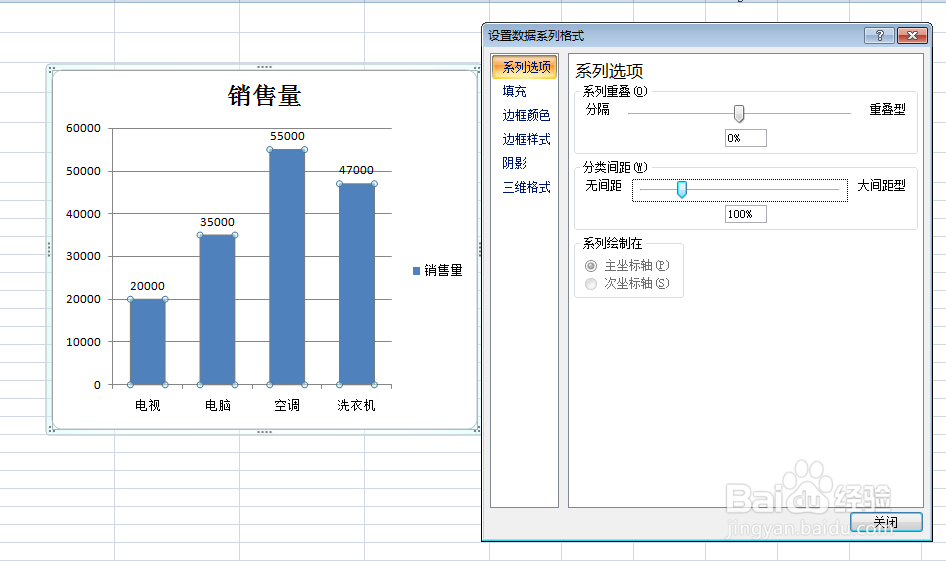
6、同理,如果将分类间距调成200%,各分类间的间距就会变大。

时间:2026-04-22 09:24:40
1、下图为某地区几种产品的销售量表。选择“产品名称”和“销售量”数据区域,插入一张直条图。
2、制作后添加数据标签,如下图。
3、现在我们来调整直条间的间距。点击某一直条,即选定直条区域,单击鼠标右键,选择“设置数据系列格式”
4、弹出“设置数据系列格式”对话框,可以看到“系列选项”中的“分类间距”为150%
5、现在我们将分类间距调成100%,可以看到各分类间的间距变小了。
6、同理,如果将分类间距调成200%,各分类间的间距就会变大。
