solidworks钣金如何任意折弯

 时间:2026-02-15 04:36:47

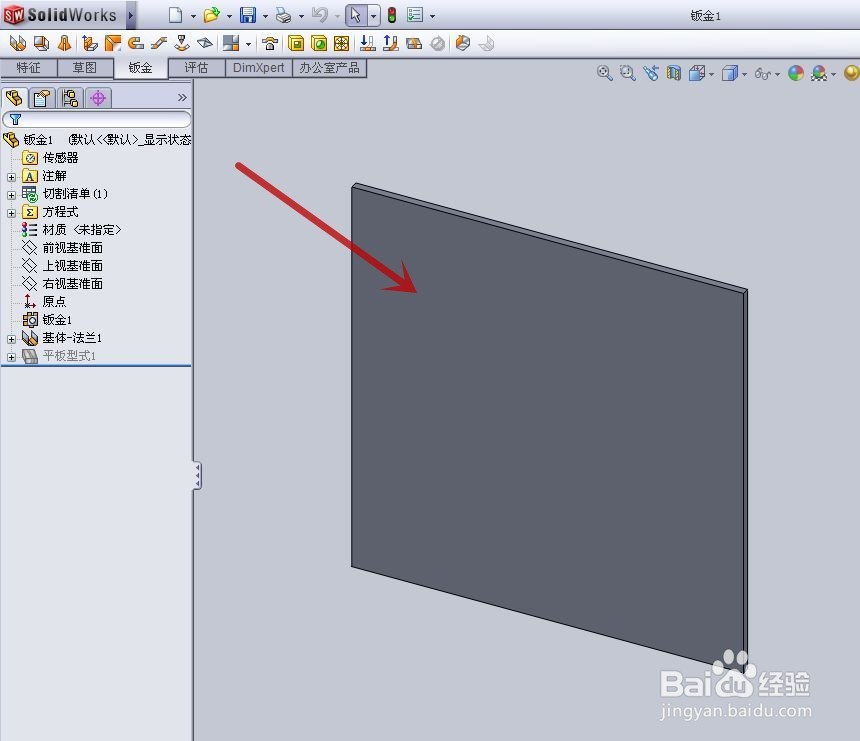
1、打开一个示例用的钣金零件,准备在红色箭头所指的平面上进行绘制折弯,点击该平面,建立草图
solidworks钣金如何任意折弯

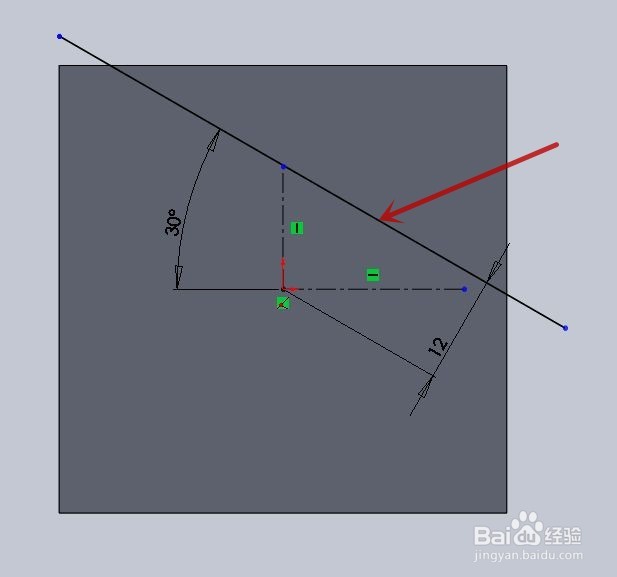
2、绘制下图所示的草图,其中红色箭头所指的直线将做为折弯线,绘制完成后退出草图
solidworks钣金如何任意折弯

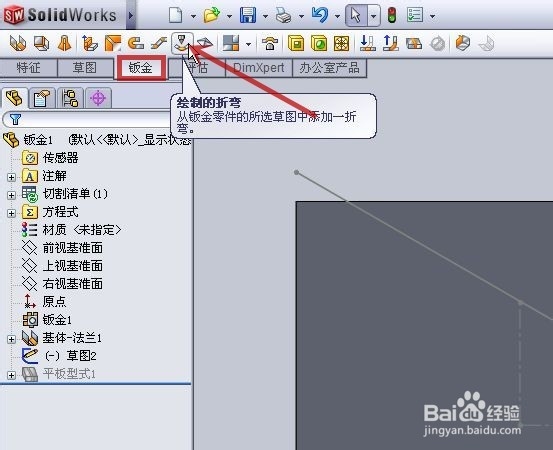
3、用鼠标左键单击“钣金”(图中红框)中的“绘制的折弯”(图中红色箭头所指)命令
solidworks钣金如何任意折弯

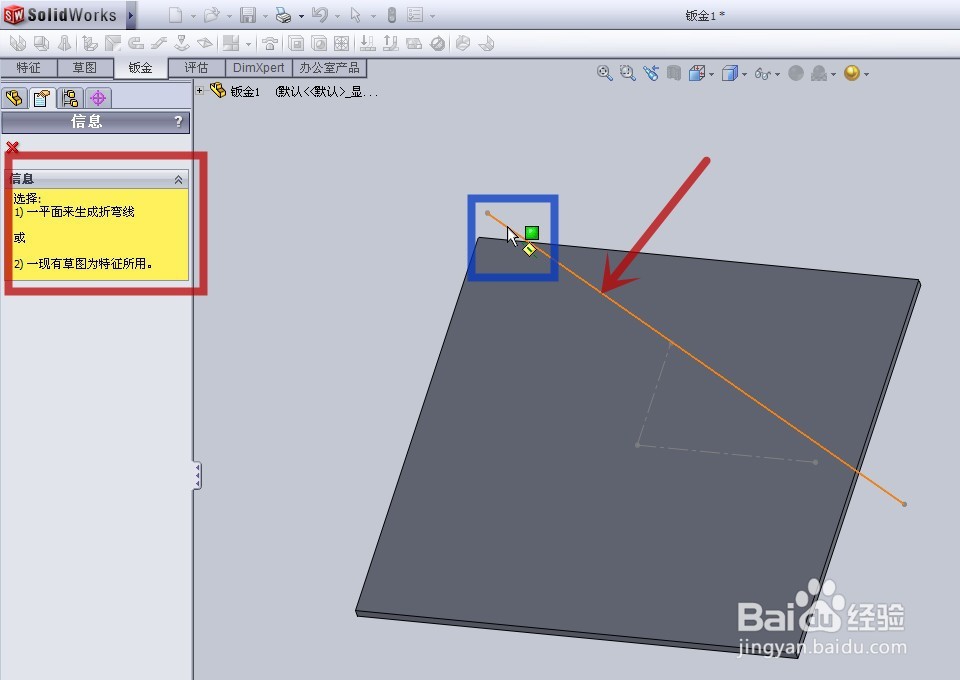
4、屏幕左侧弹出信息框(图中红框),鼠标指针变成下图蓝框所示,用鼠标左键单击刚才绘制的直线(图中红色箭头所指)命令
solidworks钣金如何任意折弯

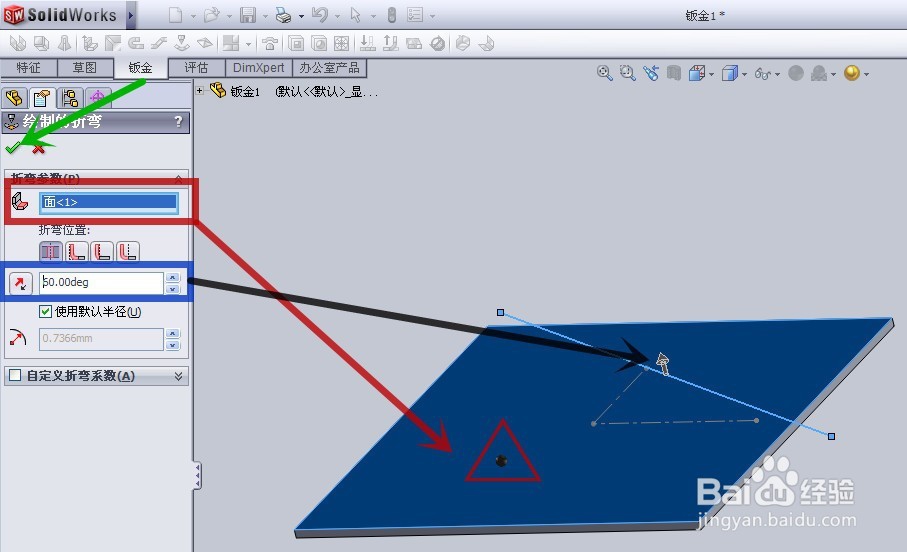
5、点击要固定的面(图中红色箭头所指),可见面上会出现一个黑色的固定标识(图中红色三角框),代表此面不动,直线的另一面进行折弯。

填入折弯角度(图中蓝框,这里输入60为例),折弯方向标识如图中黑色箭头所指

设定参数后点击“确定”(图中绿色箭头所指)进行折弯
solidworks钣金如何任意折弯

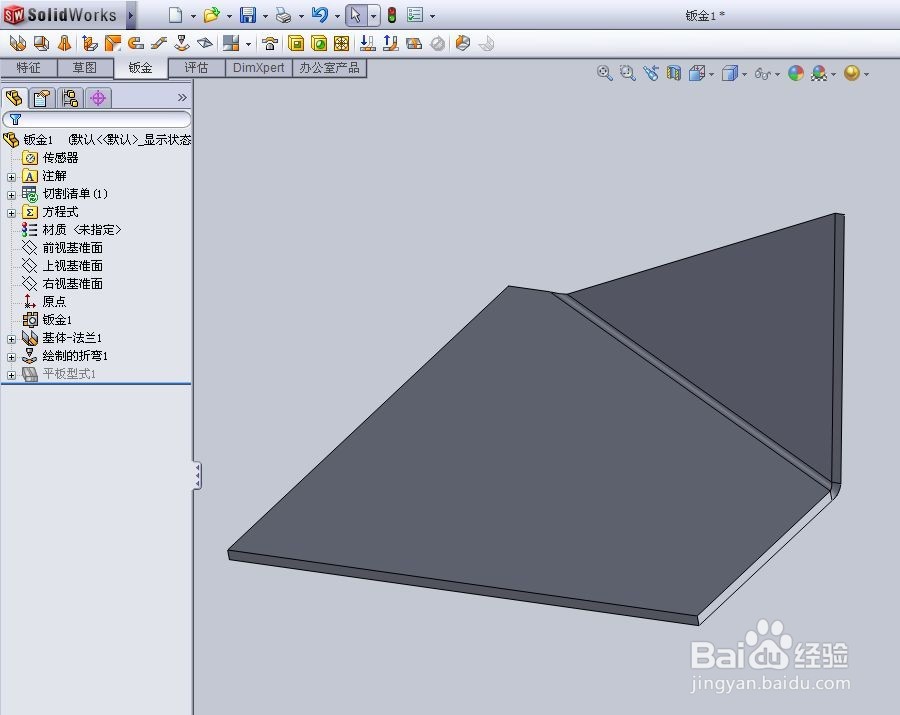
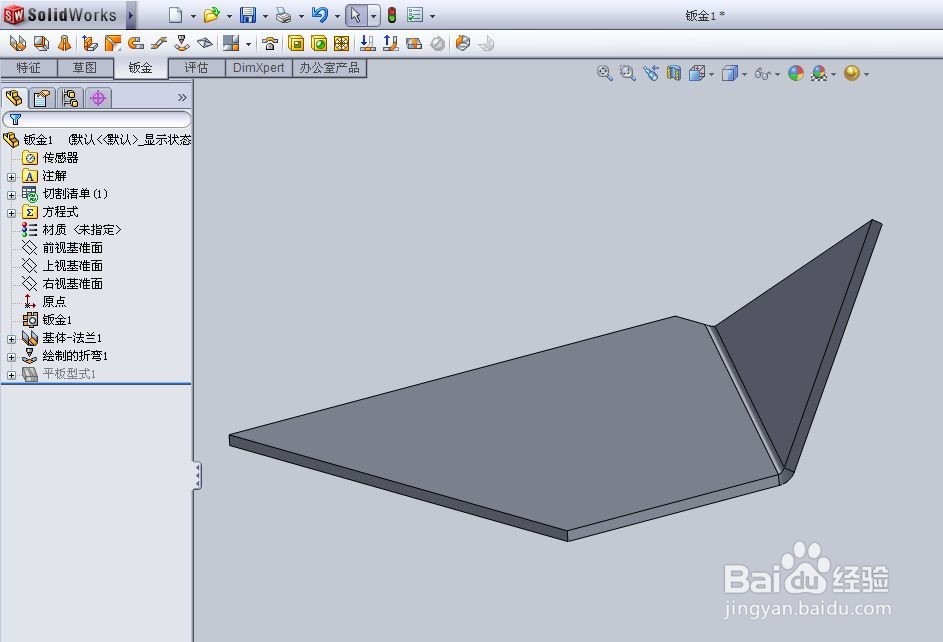
6、完成后的折弯如下图所示

solidworks钣金如何任意折弯

solidworks钣金如何任意折弯

  • solidworks如何折弯钣金?
  • solidworks绘制简单钣金的方法
  • 如何用SolidWorks软件绘制放样折弯?
  • solidworks教程--钣金之绘制的折弯功能
  • Solidworks如何绘制沉头孔
  • 热门搜索
    海南省旅游学校 河源旅游攻略 大英死海旅游攻略 成都到峨眉山旅游攻略 旅游攻略游记 三门峡旅游网 蚂蜂窝旅游官网 全国旅游胜地四十佳 十堰旅游网 南普陀寺旅游攻略