word如何在页眉表格中插入页码

 时间:2024-10-15 11:43:52

1、首先打开你要插入页码的word,在word的页面位置我们看到有个表格,我们就来看下如何在这个表格中插入页码。
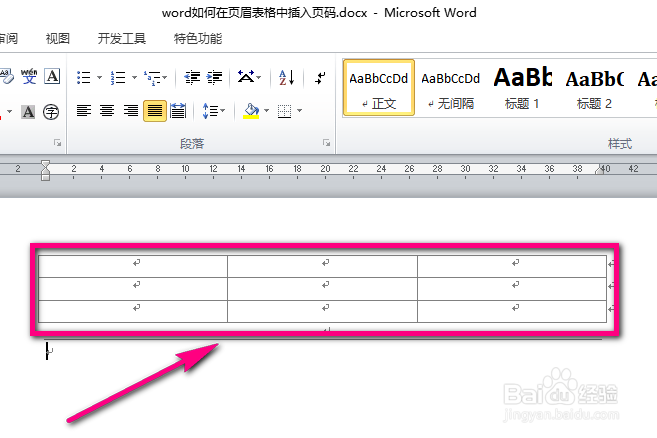
word如何在页眉表格中插入页码

2、在页眉区双击鼠标,进入编辑状态以后,单击选中要插入页码的格子。

word如何在页眉表格中插入页码

3、接着在菜单中点击【插入】,如图所示。

word如何在页眉表格中插入页码

4、然后在插入的工具栏中点击【页码】,如图所示。

word如何在页眉表格中插入页码

5、此刻会看到一个下拉列表,在列表中选【当前位置】,在当位置又会出现一个列表,列表中是页码的格式,案例中我选*/*格式。

word如何在页眉表格中插入页码

6、选择好页码格式后,在刚才选中的格子中就自动出现了该格式的页码。

word如何在页眉表格中插入页码

7、如果你想将页码改成第几页共几页格式的话,可以在第一个数字前输入【第】字,然后将/删除,然后输入【页共】两个字,最后在第二个数字后输入【页】字,这样就完成了。

word如何在页眉表格中插入页码
  • Word中如何快速调整页脚位置
  • word页眉怎么插入表格
  • excel页码怎么设置自定义页码
  • 页眉页脚如何同步整个文档
  • 页脚怎么调整位置
  • 热门搜索
    雾凇岛旅游攻略 麦积山旅游攻略 春天哪里旅游好 贡嘎山旅游攻略 旅游论坛排名 帕劳旅游报价 浙江磐安旅游 永泰云顶旅游攻略 九华山旅游地图 佘山旅游攻略
