1、打开ps,按快捷键“Ctrl+N”新建一个空白画布。

2、将画布前景色设置为中国红(数值M100、Y100),并按快捷键“Alt+Delete”将颜色覆盖画布

3、选择直排文字工具,将字体的颜色也设置为中国红,我在画布上输入的是“王”字,由于字体颜色与画布颜色一致,所以键入的文字可能不会显示,但是输入就可以啦。
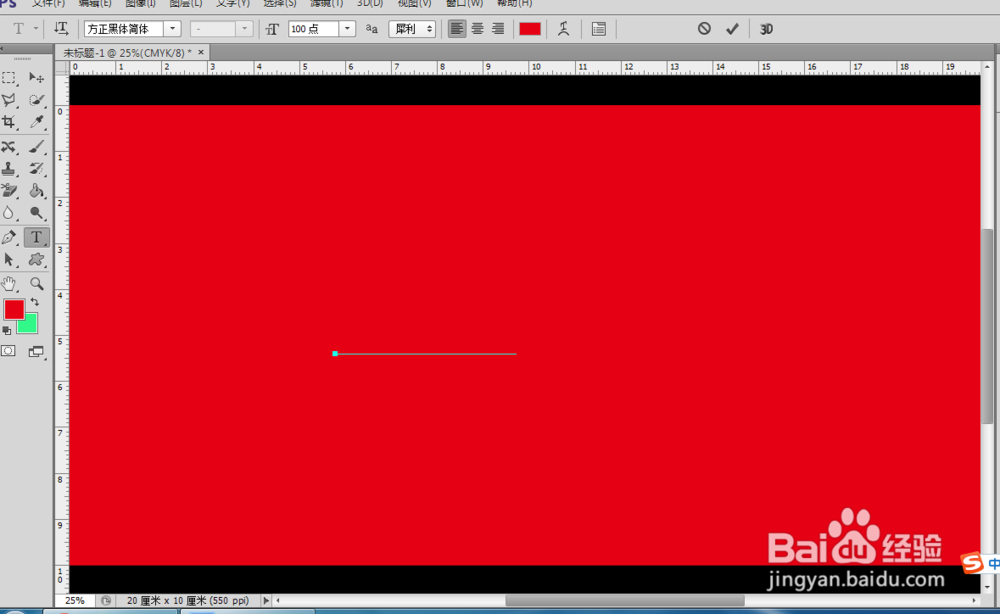
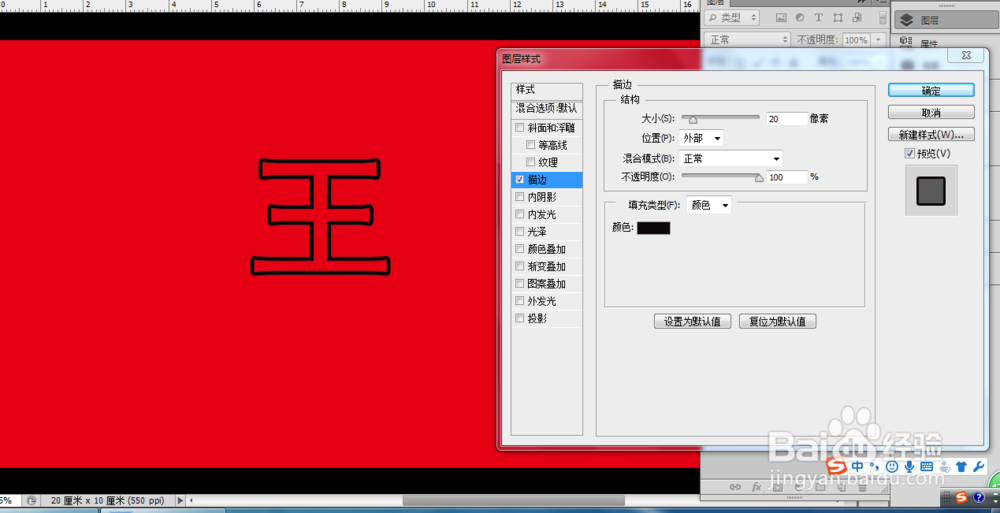
4、点击一下图层面板中的“王”字图层,然后在菜单栏中点击“图层--图层样式--描边”,并将其中大小自行设置,将颜色设置为黑色,并确定。这样文字的轮廓就做出来啦。
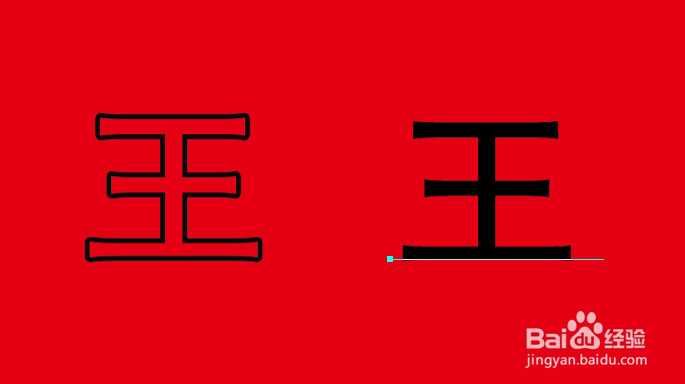
5、我在旁边又输入了一个黑体王字,对比一下吧,两个字的字形都没变哦。