iphone怎么屏蔽垃圾广告信息

 时间:2026-02-12 22:37:16

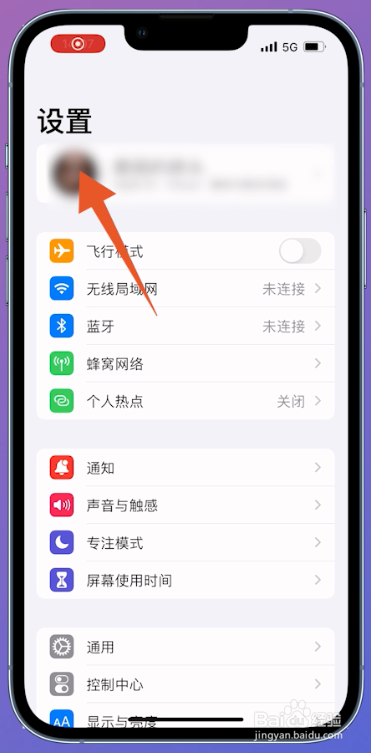
1、点击ID

打开设置的主页面之后,点击自己的ID。
iphone怎么屏蔽垃圾广告信息

2、点击icloud

进入到自己的ID界面之后,点击iCloud。

iphone怎么屏蔽垃圾广告信息

3、点击显示全部

进入到iCloud之后,点击显示全部选项。

iphone怎么屏蔽垃圾广告信息

4、关闭按钮

进入到里面之后,把日历后面的按钮关闭即可。

iphone怎么屏蔽垃圾广告信息

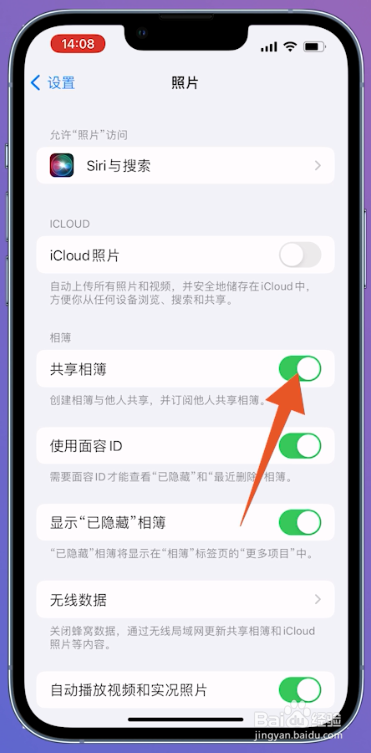
1、点击照片

打开设置的界面之后,点击照片选项进入。

iphone怎么屏蔽垃圾广告信息

2、找到共享相簿

进入到照片界面之后,找到共享相簿。

iphone怎么屏蔽垃圾广告信息

3、关闭按钮

找到这个选项之后,把他后面的按钮关闭即可。

iphone怎么屏蔽垃圾广告信息

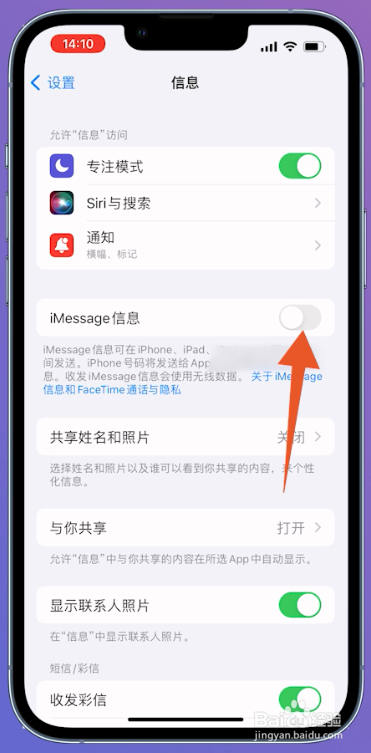
1、点击信息

打开设置的界面之后,点击信息选项进入。

iphone怎么屏蔽垃圾广告信息

2、找到iMessage信息

进入到信息界面之后,找到iMessage信息。

iphone怎么屏蔽垃圾广告信息

3、关闭按钮

找到这个选项之后,把他后面的按钮关闭即可。

iphone怎么屏蔽垃圾广告信息

1、点击信息

打开设置的主页面之后,点击信息选项。

iphone怎么屏蔽垃圾广告信息

2、页面下滑

进入到信息界面之后,在这个页面下滑。

iphone怎么屏蔽垃圾广告信息

3、打开按钮

下滑到下面之后,把过滤未知发件人后面的按钮打开即可。

iphone怎么屏蔽垃圾广告信息

1、点击通知

打开手机设置的主页面之后,点击通知选项。

iphone怎么屏蔽垃圾广告信息

2、点击家庭

进入到通知界面之后,点击家庭那个选项。

iphone怎么屏蔽垃圾广告信息

3、关闭按钮

进入到家庭界面之后,把允许通知后面的按钮关闭即可。

iphone怎么屏蔽垃圾广告信息

  • 苹果手机怎么拦截广告短信
  • 苹果手机如何屏蔽广告短信?
  • iphone怎么拦截广告短信
  • iphone怎么屏蔽广告?
  • 苹果手机屏蔽垃圾信息怎么设置
  • 热门搜索
    酷讯旅游网 旅游搜索引擎 竹泉村旅游度假区 承德旅游景点 去香港的旅游团 四川旅游图 华西村旅游 山东省旅游职业学院 西安华山旅游攻略 国外旅游网站