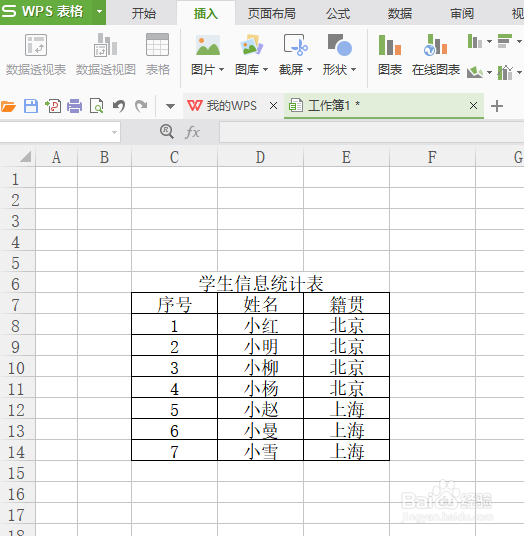
1、用WPS表格软件打开已经做好的表格文件
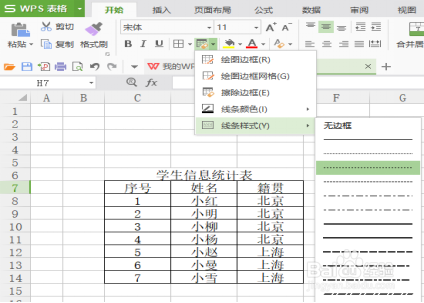
2、选择线条样式,我们需要选择小点线。
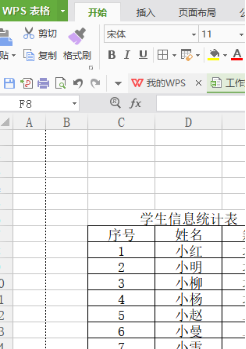
3、然后在A与B两列之间绘制打印线
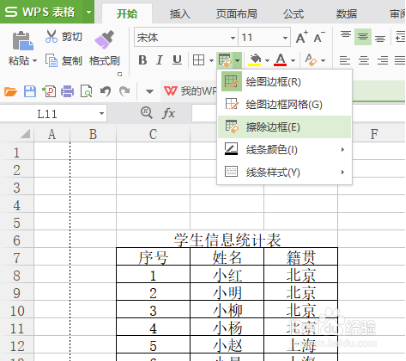
4、选择擦除边框命令,将8,9,10,11列之间的打印线去掉
5、擦除部分打印线后的效果
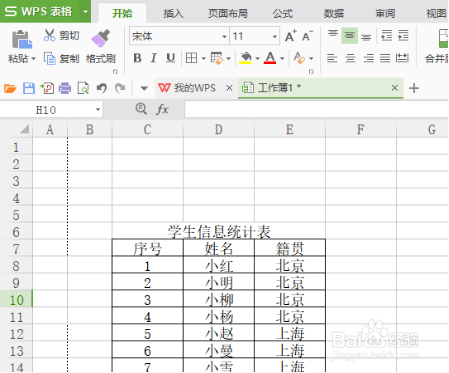
6、插入竖向文本框

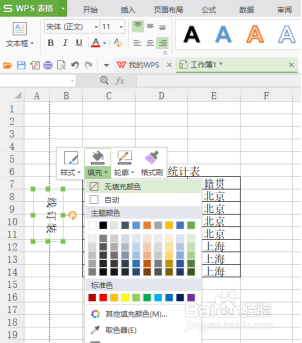
7、文本框旋转90度,输入“打印线”。鼠标右击文本框,选择无轮廓,无填充命令
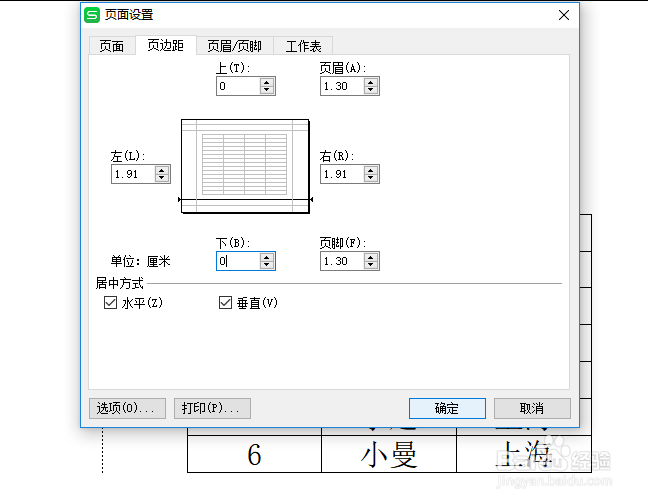
8、上下页边距设置为零
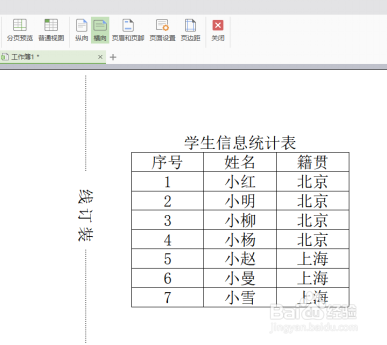
9、打印预览
时间:2026-04-23 03:22:53
1、用WPS表格软件打开已经做好的表格文件
2、选择线条样式,我们需要选择小点线。
3、然后在A与B两列之间绘制打印线
4、选择擦除边框命令,将8,9,10,11列之间的打印线去掉
5、擦除部分打印线后的效果
6、插入竖向文本框
7、文本框旋转90度,输入“打印线”。鼠标右击文本框,选择无轮廓,无填充命令
8、上下页边距设置为零
9、打印预览
