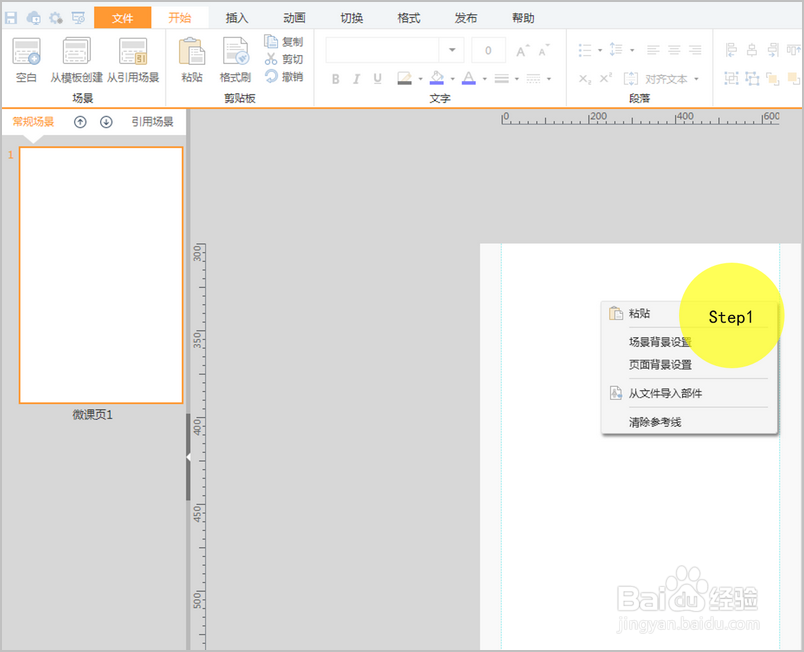
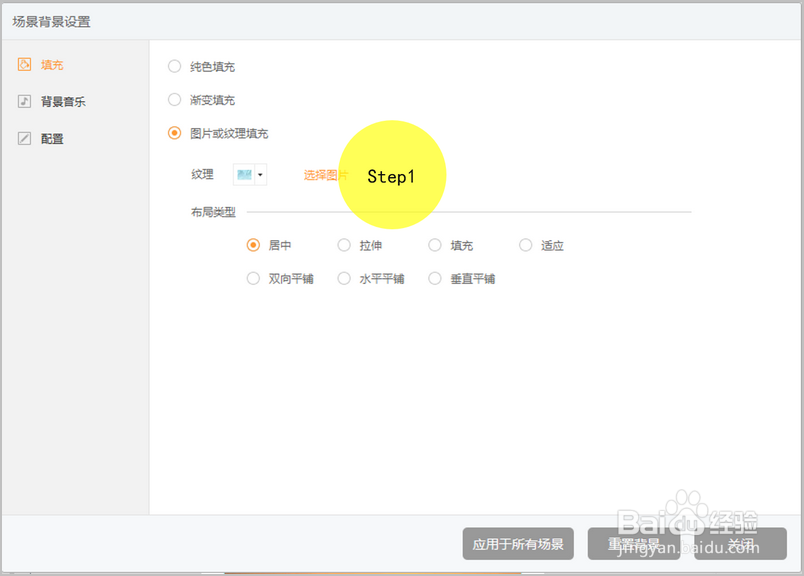
1、打开炫课专业版,在场景中单击鼠标左键,选择图片或纹理填充--选择图片(我们可以在提供的素材中选择背景图片,或者插入自己本地准备好的背景图片)
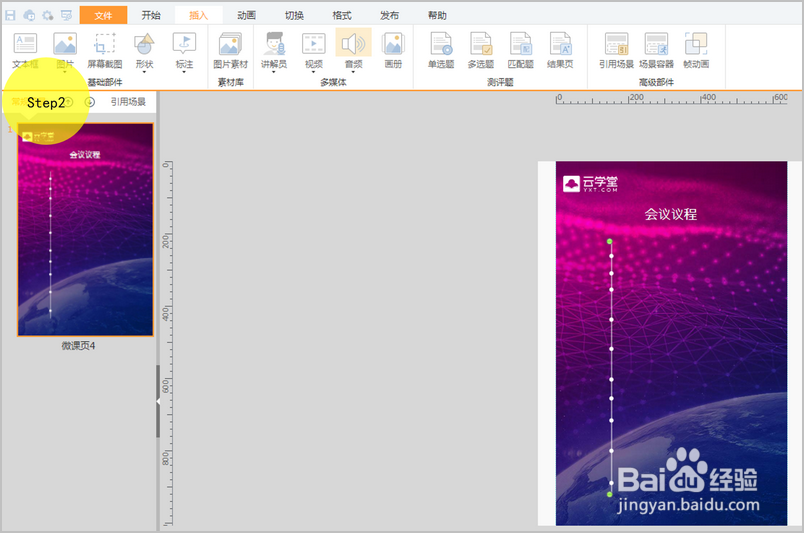
2、点击插入--图片,插入--文本框及插入形状,直接在插入的直线上鼠标右击选择垂直,并且将插入的圆形按顺序复制放在直线上。

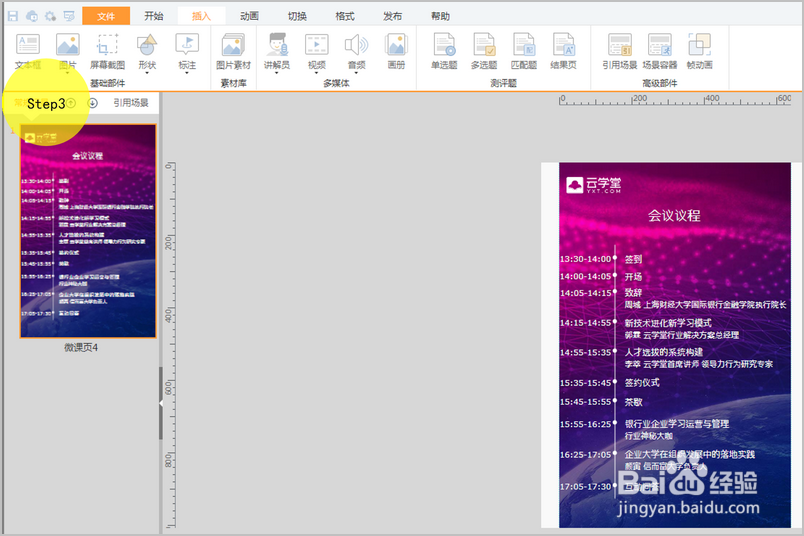
3、插入文本框,按顺序输入文慧的时间和议程。
4、依次给元素添加进入动画,使画面更加生动。选中元素后,点击右侧交互动画,+动画,依次给元素添加动画。
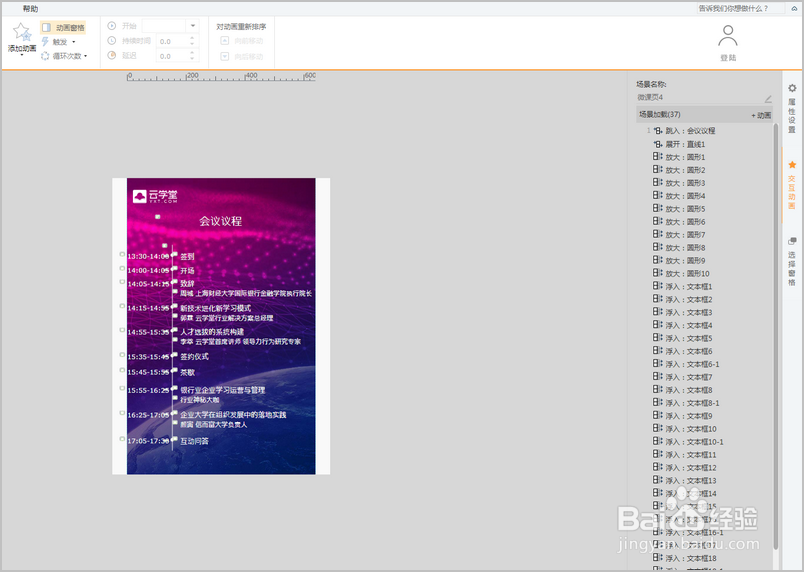
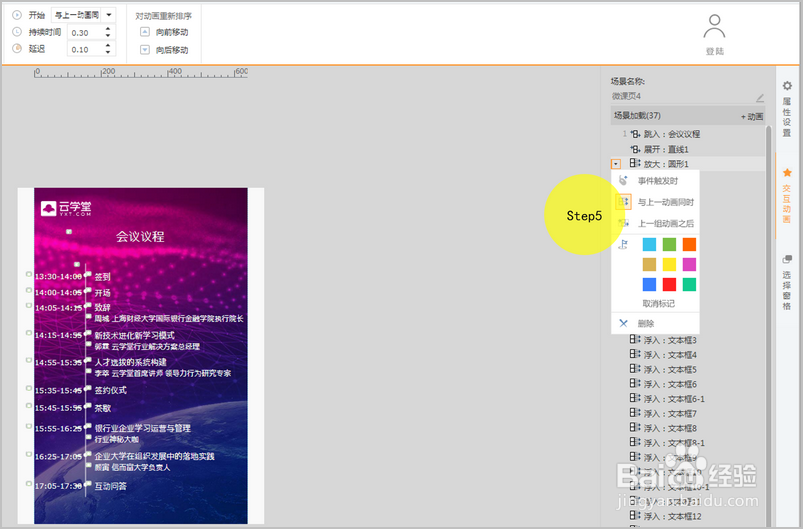
5、在右侧动画选中动画,点击动画前面的小三角图标,除了最先出来的会议议程和直线,其余动画都设置为与上一动画同时,然后点击场景正下方的下三角,打开时间轴,通过时间轴拖动来确定每个动画出现的顺序,很方便快捷。

6、一个简单大气的会议议程页面就完成了,是不是很赞。如果大家还有其他想要学习的动画,也欢迎给我留言!
