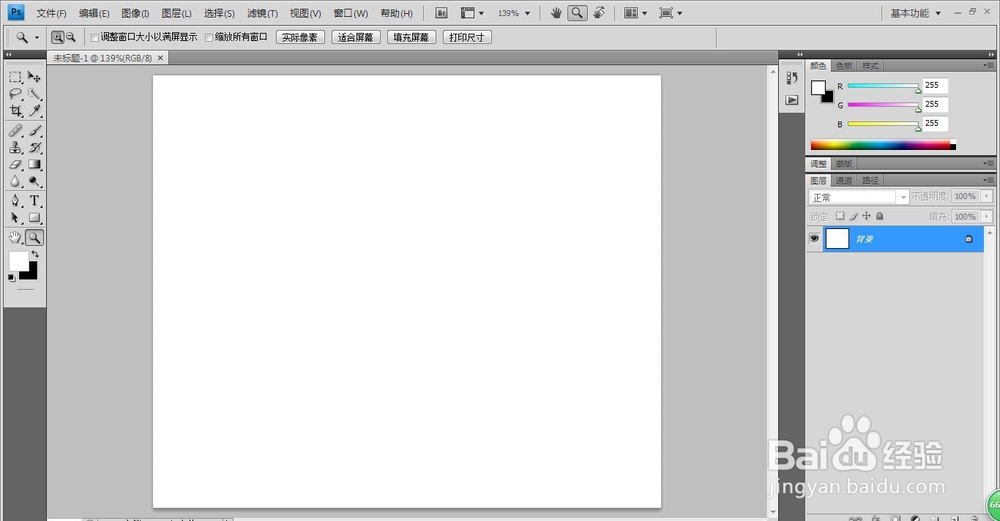
1、打开PS软件,执行文件-新建命令,快捷键Ctrl+N新建文档,默认填充白色。
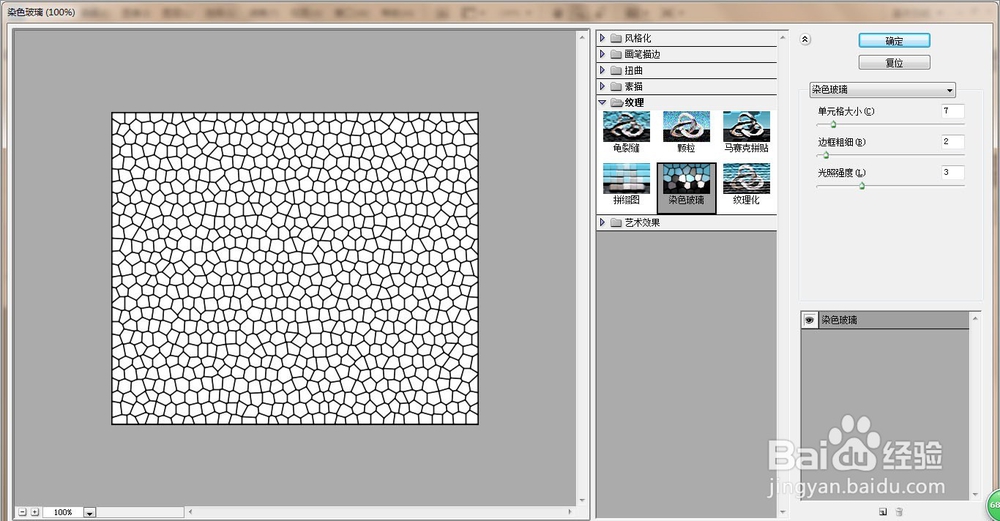
2、将前景色设为黑色,背景色为白色,执行滤镜-纹理-染色玻璃命令,参数设置如图:
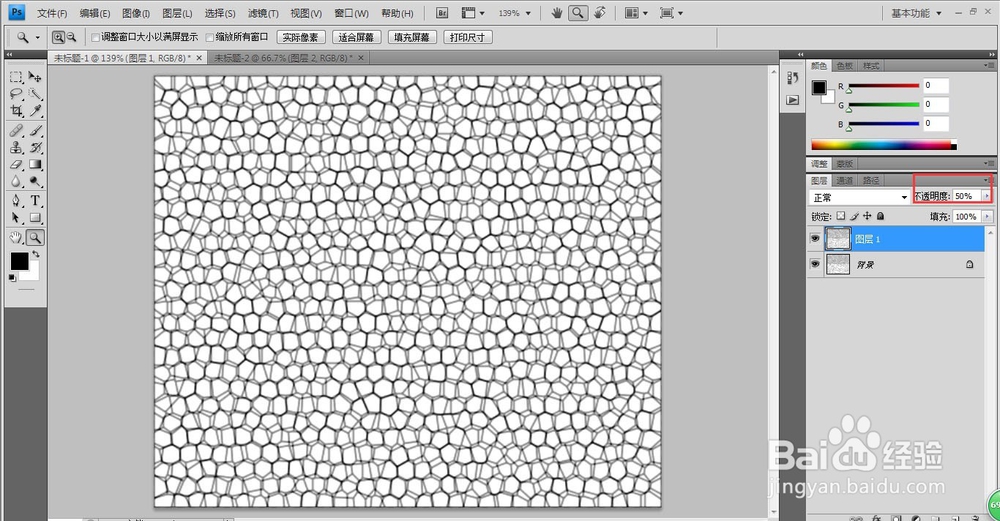
3、新建空白图层1,填充为白色,同上执行滤镜-纹理-染色玻璃命令,参数设置同上,将图层1的不透明度设为:50%。
4、按Ctrl+Shift+Alt+E将两图层合并成图层2,执行滤镜-杂色-添加杂色,设置参数如图:
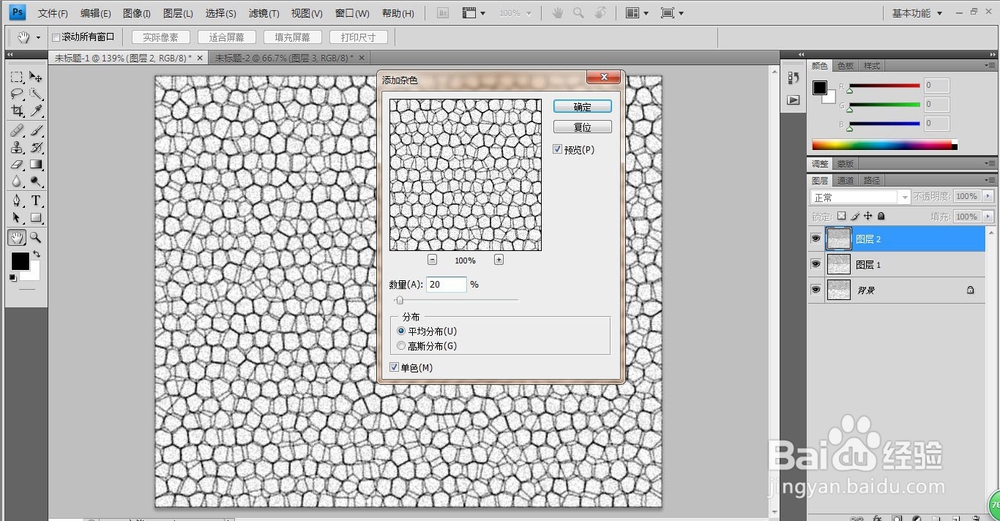
5、按Ctrl+A选择图层2,再按Ctrl+Ctj复制,选择通道面板,新建Alpha1通道,将图层2复制到通道中。

6、选择RGB通道,回到图层面板,为图层2添加红色。

7、选择图层2,执行滤镜-渲染-光照效果,选择全光源,多增加光照点,参数如图:
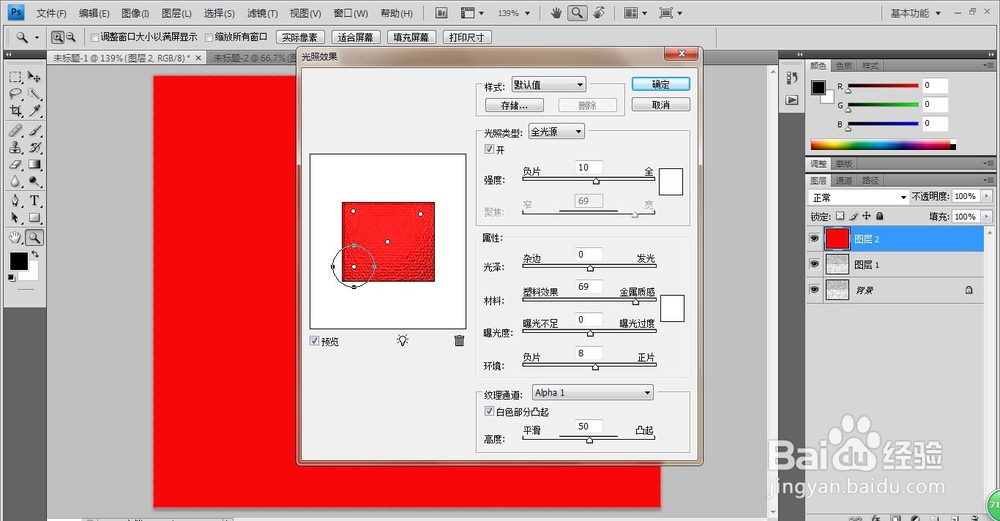
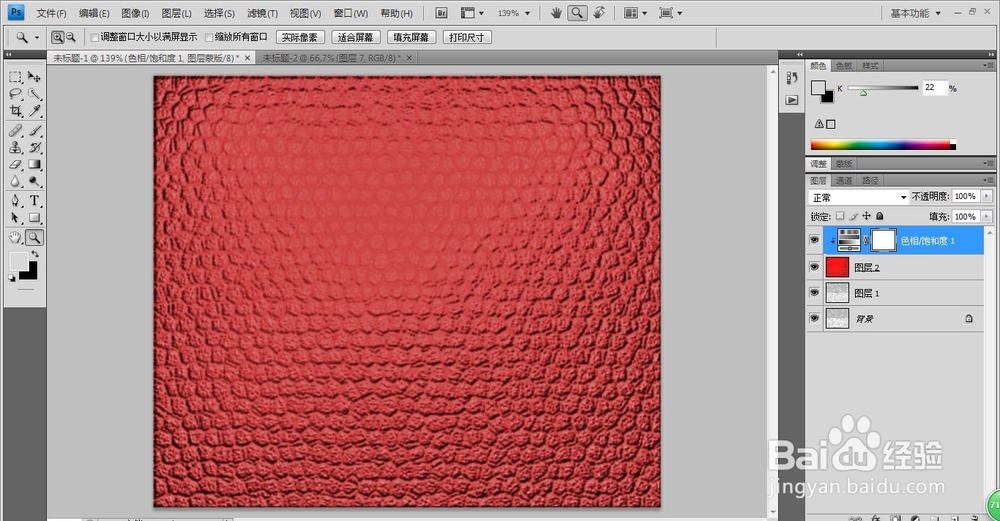
8、单击确定之后,就是红色效果的皮革,想要其他颜色的,可以添加色相和饱和度调整层,勾选着色,调整为其他颜色,最终效果如图: