如何利用Navicat Premium创建一个MySQL数据库

 时间:2026-04-22 09:53:21

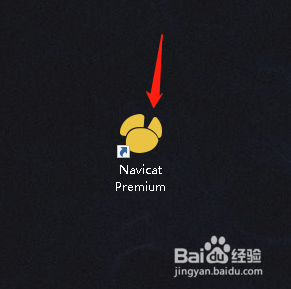
1、找到系统桌面的Navicat Premium软件图标
如何利用Navicat Premium创建一个MySQL数据库

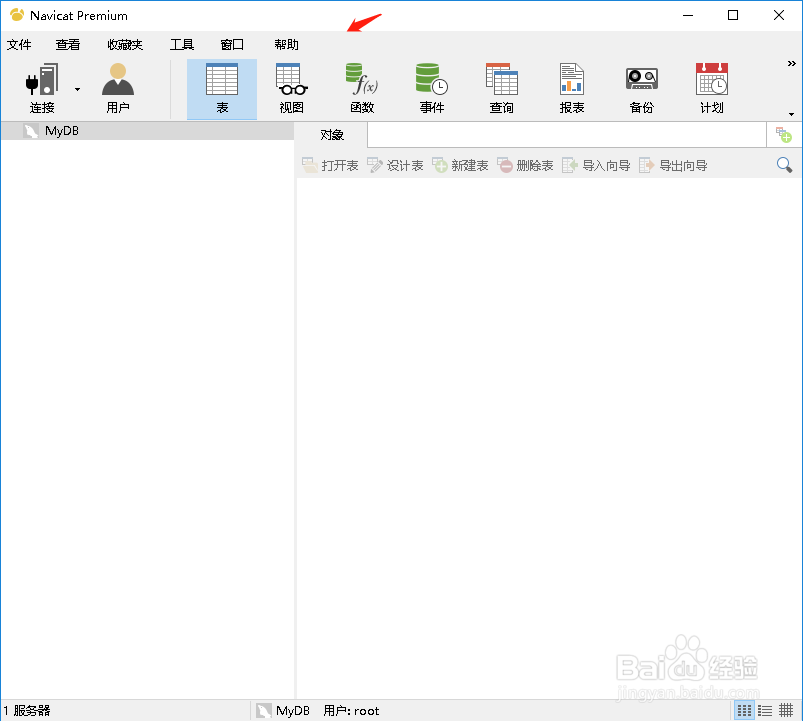
2、点击该图标,进入Navicat Premium软件界面

如何利用Navicat Premium创建一个MySQL数据库

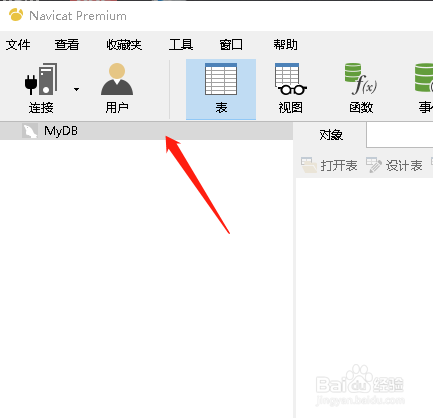
3、找到界面左侧的数据库连接图标

如何利用Navicat Premium创建一个MySQL数据库

4、双击连接图标,连接数据库服务

如何利用Navicat Premium创建一个MySQL数据库

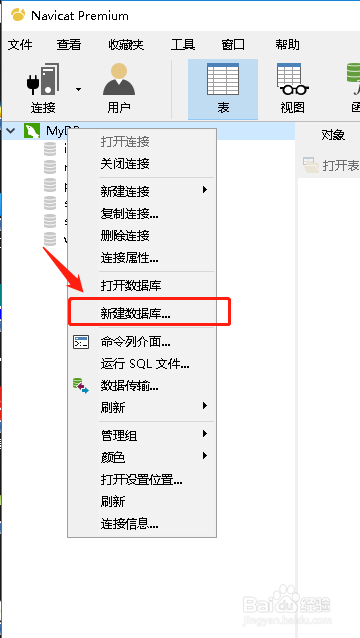
5、鼠标 右键点击该图标,选择“新建数据库”选项

如何利用Navicat Premium创建一个MySQL数据库

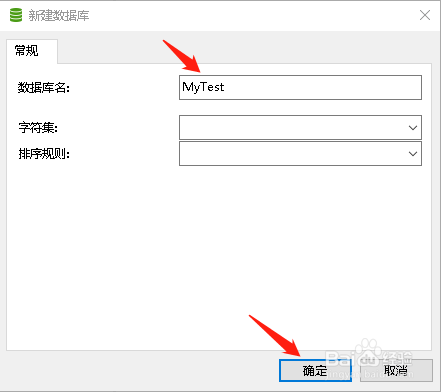
6、弹出“新建数据库”界面,填写新建的数据库名称,点击“确定”按钮

如何利用Navicat Premium创建一个MySQL数据库

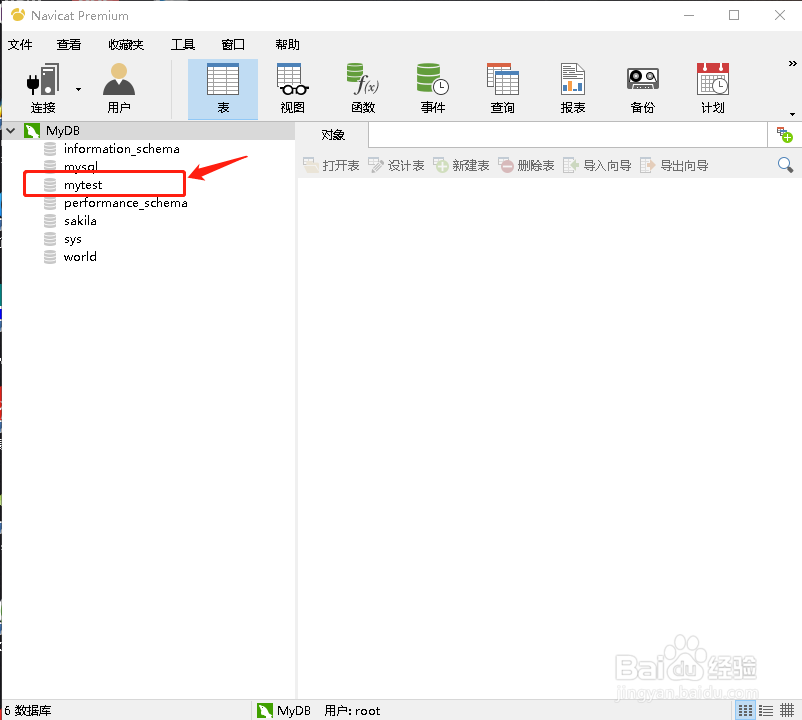
7、显示新建的数据库

如何利用Navicat Premium创建一个MySQL数据库

1、找到系统桌面的Navicat Premium软件图标

2、点击该图标,进入Navicat Premium软件界面
3、找到界面左侧的数据库连接图标
4、双击连接图标,连接数据库服务

5、鼠标 右键点击该图标,选择“新建数据库”选项
6、弹出“新建数据库”界面,填写新建的数据库名称,点击“确定”按钮
7、显示新建的数据库
  • Eclipse导入源码
  • bootstrap可视化工具的使用
  • git分支覆盖另一个分支
  • 如何在MyEclipse上更换JRE
  • java 项目如何清除编译结果
  • 热门搜索
    云南腾冲旅游景点 旅游人身意外险 欧洲旅游天气 贵阳 旅游 旅游论坛网 桃花岛旅游 长春旅游团 缅甸旅游攻略 八月份适合去哪旅游 从化旅游攻略
