EXCEL运用DOLLAR将数字转换为带美元符号$文本

 时间:2026-02-14 15:20:06

1、在EXCEL中,打开【92.XLSX】后,如下图所示。

EXCEL运用DOLLAR将数字转换为带美元符号$文本

2、在EXCEL中,打开【92.XLSX】后,选择【C2】单元格,如下图所示。
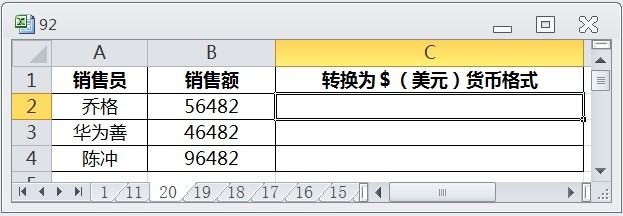
EXCEL运用DOLLAR将数字转换为带美元符号$文本

3、在EXCEL中,打开【92.XLSX】后,选择【C2】单元格,在编辑栏中输入公式“=DOLLAR(B2)”,如下图所示。
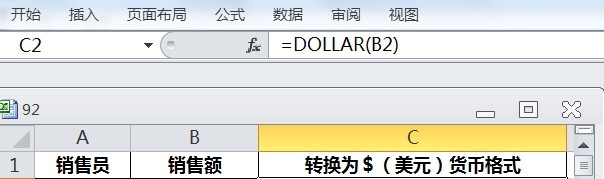
EXCEL运用DOLLAR将数字转换为带美元符号$文本

4、在EXCEL中,打开【92.XLSX】后,选择【C2】单元格,在编辑栏中输入公式“=DOLLAR(B2)”,按【ENTER】后并选择【C2:C4】单元格区域,如下图所示。

EXCEL运用DOLLAR将数字转换为带美元符号$文本

5、在EXCEL中,打开【92.XLSX】后,选择【C2】单元格,在编辑栏中输入公式“=DOLLAR(B2)”,按【ENTER】后并选择【C2:C4】单元格区域,按【CTRL+D】即可,如下图所示。
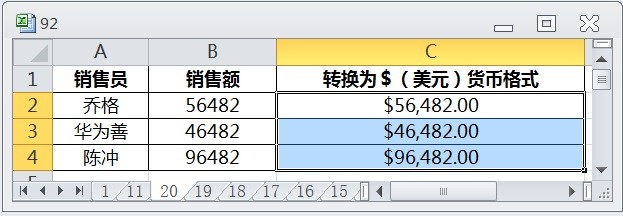

EXCEL运用DOLLAR将数字转换为带美元符号$文本

  • 如何根据数字大小自动更改颜色?
  • Excel怎么制作智能多级下拉列表
  • Excel中如何按公司职位名称排序
  • EXCEL中如何设置单元格的输入内容
  • COUNTIF函数在公司考勤表中的应用
  • 热门搜索
    新乡旅游网 东莞有哪些旅游景点 全国旅游地图高清版 内蒙古旅游景点介绍 33旅游 黄金假日旅游网 金马旅游社 江苏舜天海外旅游有限公司 泰安旅游政务网 南昌旅游团