MindMaster软件中如何绘制气泡图导图

 时间:2026-04-22 02:10:45

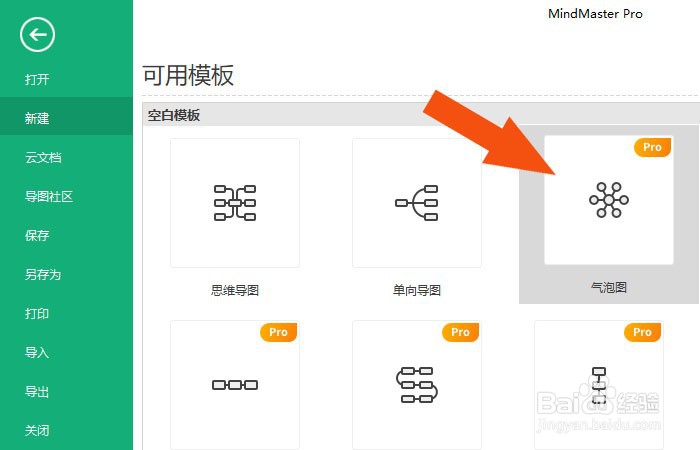
1、    在电脑桌面上,鼠标双击MindMaster软件,打开程序,在MindMaster软件窗口中,鼠标左键单击【气泡图】按钮,如下图所示。
MindMaster软件中如何绘制气泡图导图

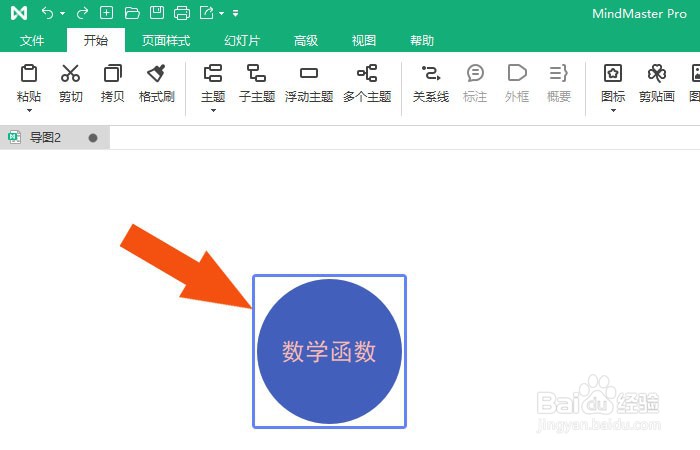
2、    接着,在MindMaster软件的文档中,可以看到圆形框的主题,如下图所示。

MindMaster软件中如何绘制气泡图导图

3、    然后,鼠标左键选择圆形主题框,修改标题名称,如下图所示。

MindMaster软件中如何绘制气泡图导图

4、    接着,在文档窗口中,添加子主题,如下图所示。

MindMaster软件中如何绘制气泡图导图

5、    然后,在文档中,设置圆形子主题的背景颜色,并修改标题名称,如下图所示。

MindMaster软件中如何绘制气泡图导图

6、    接着,给主题添加分支主题,并修改标题名称,如下图所示。

MindMaster软件中如何绘制气泡图导图

7、    最后,根据主题的名称,给主题框中添加图标,并单击文件下的【保存】,如下图所示。通过这样的步骤和方法,就学会在MindMaster软件中绘制气泡图导图的方法了。

MindMaster软件中如何绘制气泡图导图

  • 论文引用文献如何标注
  • Visio绘图:添加地平线背景
  • 结合自身的体会,谈谈教师的科学素养对于学前儿童学科学
  • 怎样比较Word文档中两个相似样式间的差异
  • 如何利用word插入论文中的数学公式
  • 热门搜索
    张家界旅游包团 西安旅游景点介绍 青岛有哪些旅游景点 额济纳旗旅游攻略 苏州旅游团 青海 旅游 顺德旅游景点大全 五台山旅游网 台湾旅游特产 舟山旅游地图