如何解决xxx损坏文件,请运行Chkdsk工具的弹窗

 时间:2026-04-26 14:57:42

1、第一步,右击文件所在的磁盘,弹出下拉菜单。

如何解决xxx损坏文件,请运行Chkdsk工具的弹窗

2、第二步,选择“属性”,打开磁盘属性窗口。

如何解决xxx损坏文件,请运行Chkdsk工具的弹窗

3、第三步,切换至工具选项卡页面,在页面上可见“查错”功能。

如何解决xxx损坏文件,请运行Chkdsk工具的弹窗

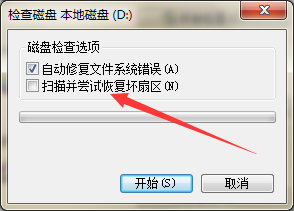
4、第四步,点击“开始检查”,弹出检查磁盘的窗口。

如何解决xxx损坏文件,请运行Chkdsk工具的弹窗

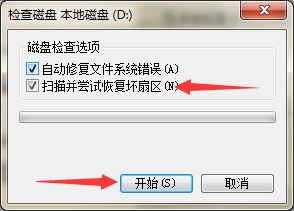
5、第五步,勾选“扫描并尝试恢复坏扇区”。

如何解决xxx损坏文件,请运行Chkdsk工具的弹窗

6、第六步,然后点击开始,弹出提示窗口。

如何解决xxx损坏文件,请运行Chkdsk工具的弹窗

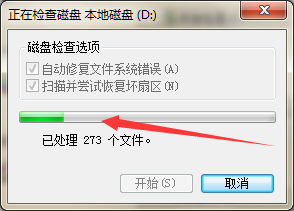
7、第七步,点击“强制卸除”,开始检查磁盘,自动修复文件系统错误和扫描并尝试修复坏扇区。
如何解决xxx损坏文件,请运行Chkdsk工具的弹窗

8、第八步,等待扫描和修复结束,即可解决问题。

如何解决xxx损坏文件,请运行Chkdsk工具的弹窗

1、右击磁盘,选择属性,打开磁盘属性窗口。

2、切换至工具选项卡页面,选择查错。

3、点击开始检查,勾选“扫描并尝试恢复坏扇区”。

4、完成磁盘的检查,即可解决问题。

  • win7无权限打开组策略的解决方法
  • win10控制面板在哪里
  • win10控制面板在哪里
  • win10系统usb设置在哪里
  • 插入U盘显示请将磁盘插入驱动器怎么办?
  • 热门搜索
    凤凰旅游多少钱 河内旅游 台湾垦丁旅游攻略 祖山旅游攻略 上海春秋旅游网 欢途旅游网同业平台 北京旅游点 香港旅游照片 山西旅游政务网 碧峰峡旅游攻略