钉钉视频会议如何关闭摄像头

 时间:2024-10-12 13:26:35

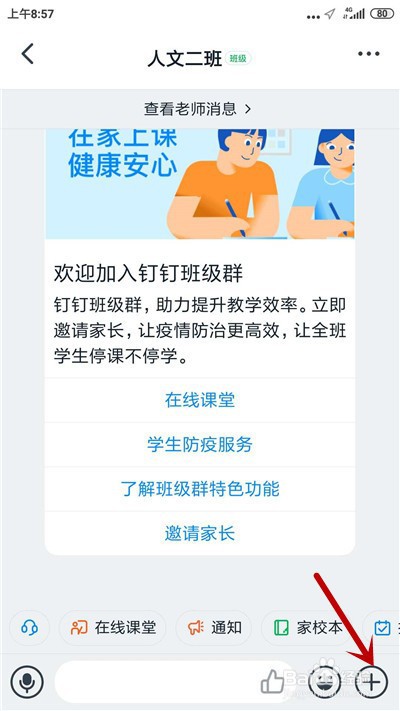
1、首先班级群里点击底部的“+”按钮。

钉钉视频会议如何关闭摄像头

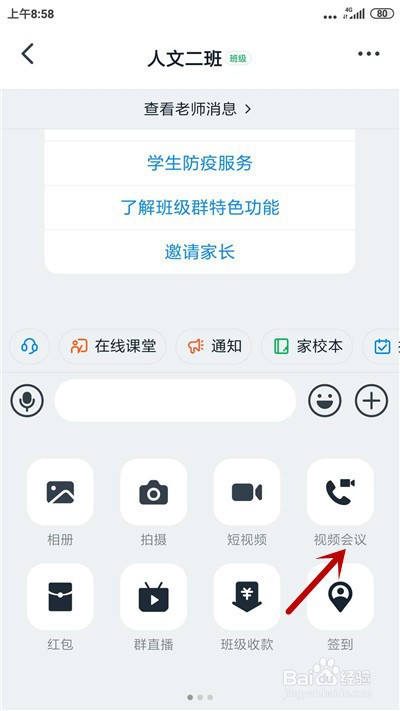
2、点击“视频会议”应用。

钉钉视频会议如何关闭摄像头

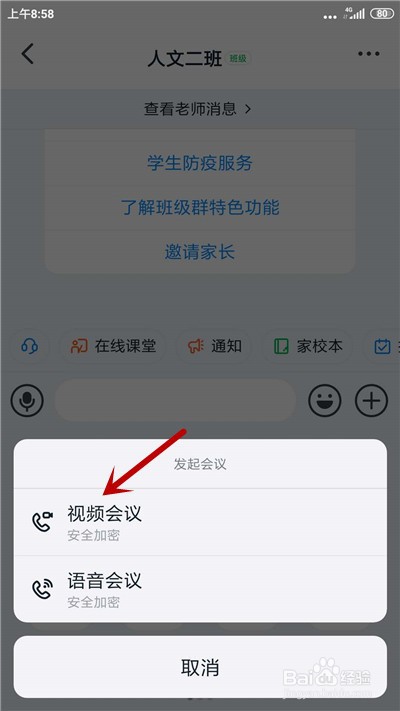
3、我们选择会议为“视频会议”。

钉钉视频会议如何关闭摄像头

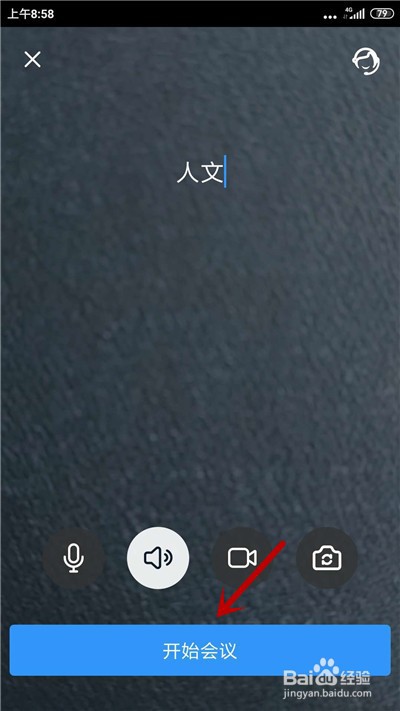
4、设定会议名称并点击“开始会议”。

钉钉视频会议如何关闭摄像头

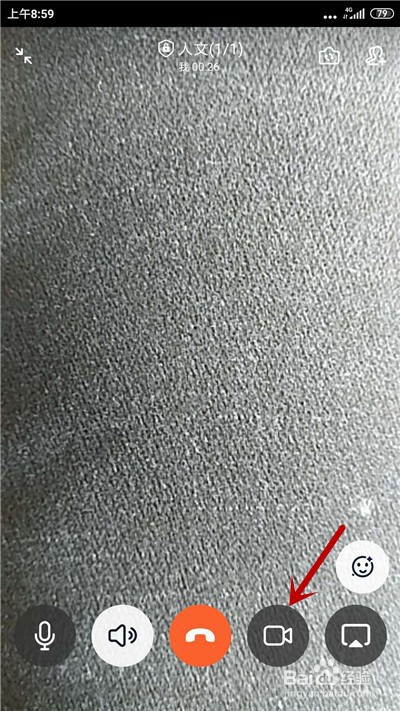
5、开始会议后点击底部的“摄像头”,如图所示。

钉钉视频会议如何关闭摄像头

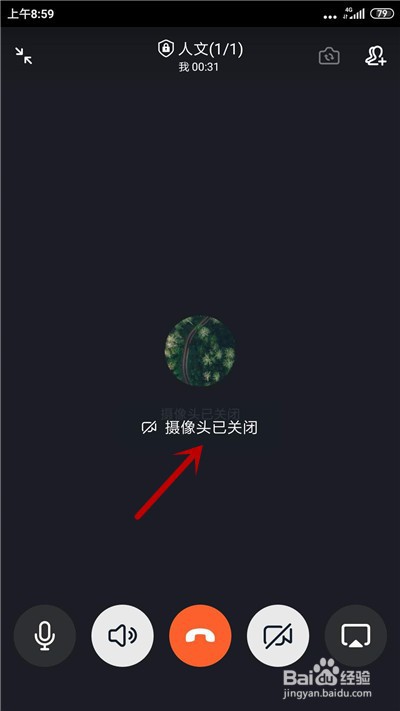
6、点击后摄像头即可关闭,如图所示。

钉钉视频会议如何关闭摄像头
  • 钉钉视频会议如何才能关闭摄像头
  • 钉钉视频会议怎么关闭摄像头?
  • 钉钉视频会议怎么关闭摄像头
  • 钉钉视频会议怎么关闭摄像头
  • 钉钉视频会议如何关闭摄像头
  • 热门搜索
    云南普者黑旅游攻略 凤凰古城旅游 易县旅游 杭州乌镇旅游攻略 浙江省旅游景点 贵州黔东南旅游 天津周边旅游 旅游推广 阳江旅游景点 五大连池旅游