用Excel如何快速制作客户表

 时间:2026-04-22 04:37:40

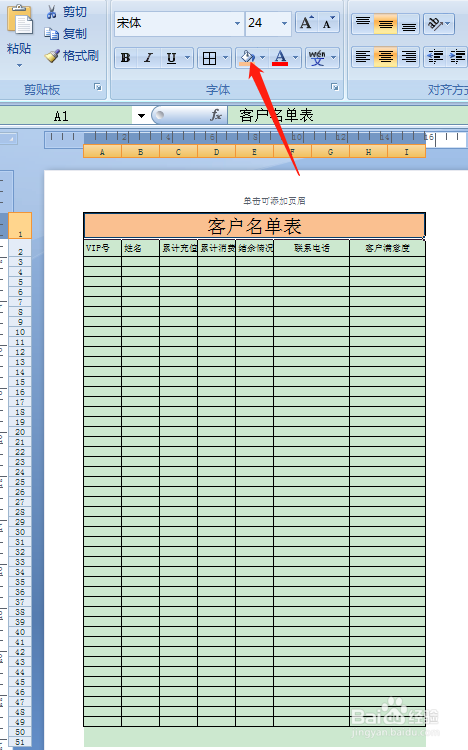
1、打开Excel2007,点击右下角页面布局。

用Excel如何快速制作客户表

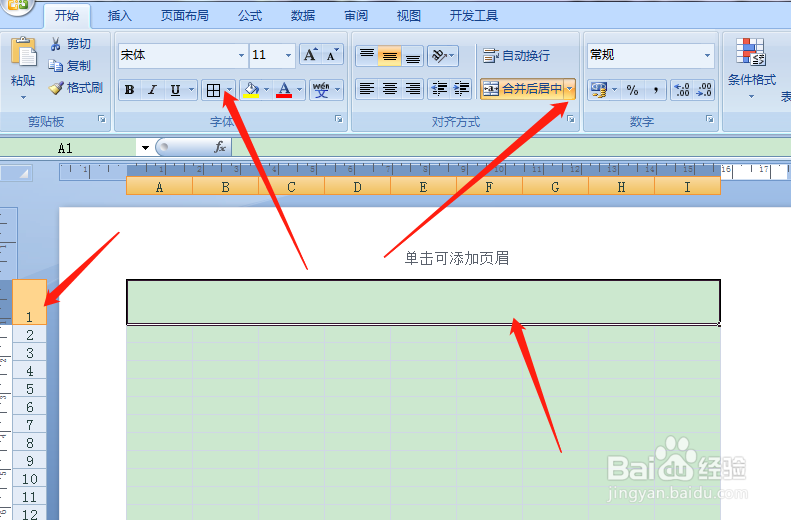
2、按住鼠标左键,框选第一行,点击工具栏,合并单元格,添加所有框线。然后在左侧调整行高。
用Excel如何快速制作客户表

3、在第一行表头,填写表格名称,然后字体设置24号,格式选择居中。

用Excel如何快速制作客户表

4、按照下图所示,设置好表头项目名称,以及格式。联系电话和客户满意度,这两个项目是需要用到单元格合并的。点击上方单元格合并。

用Excel如何快速制作客户表

5、按住鼠标左键,框选整个页面,然后点击工具栏,添加所有框线。

用Excel如何快速制作客户表

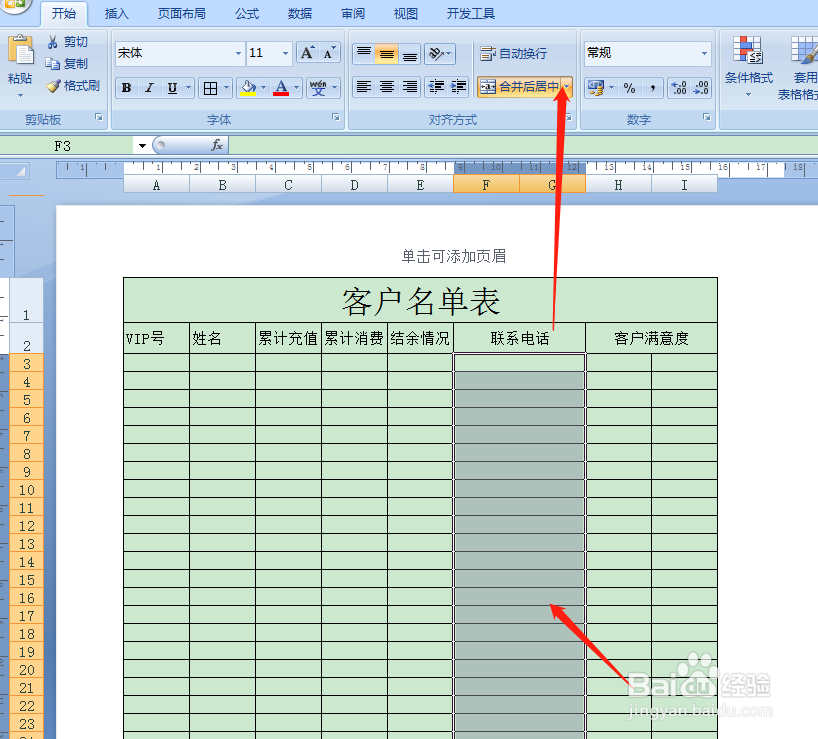
6、后边两个项目需要先按住鼠标左键框选,然后点击工具栏合并单元格,选择跨越合并。
用Excel如何快速制作客户表

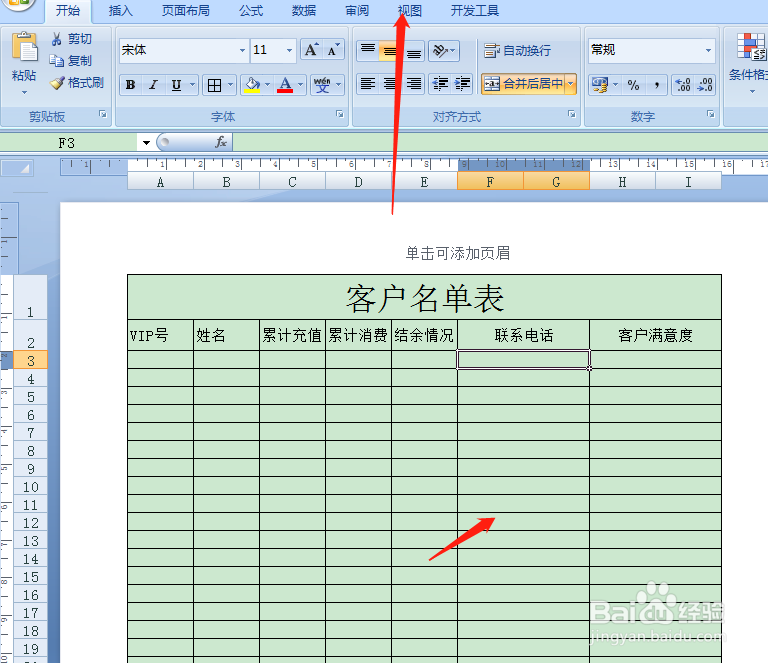
7、表格做好以后,点击视图,取消网格线,最后设置表头底纹。整个表格就做好了。
用Excel如何快速制作客户表

用Excel如何快速制作客户表

  • excel生产量统计表怎么做
  • Excel表制作入职登记表操作方法
  • 怎样下载excel表格在电脑上
  • Excel快速制作日常办公的月度报表
  • 销售清单表格怎么做
  • 热门搜索
    三亚国辉旅游网 上海旅游酒店 土耳其个人旅游签证 乡村旅游攻略 云南旅游团购 合肥到黄山旅游价格 去澳大利亚旅游签证 济南市旅游景点 辽源旅游景点大全 大同旅游网