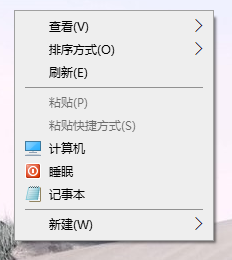
Windows桌面——鼠标右键添加一键睡眠的方法

 时间:2026-04-22 05:59:53

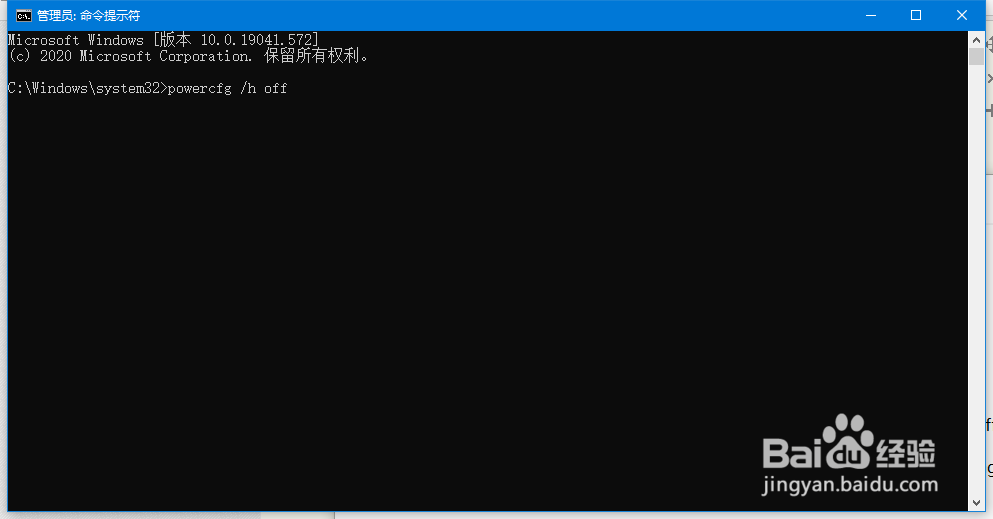
1、关闭系统休眠功能:以管理员身份运行命令提示符,输入powercfg /h off,回车。
Windows桌面——鼠标右键添加一键睡眠的方法

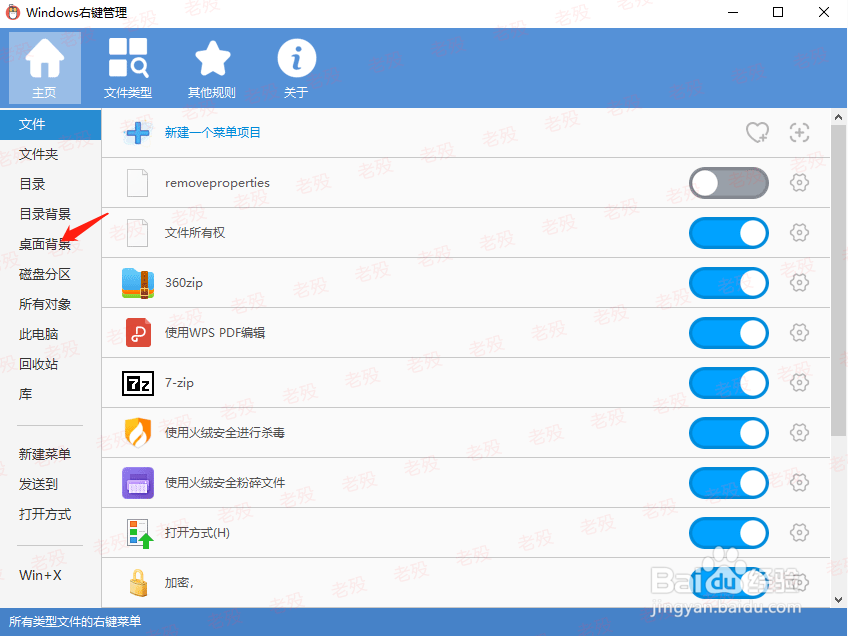
2、下载ContextMenuManager工具:可以到mpyit网站中搜索“右键管理”即可找到。

Windows桌面——鼠标右键添加一键睡眠的方法

3、新建睡眠项:打开ContextMenuManager工具,点击左侧“桌面背景”,点击右侧“新建一个菜单项目”,菜单名称填“睡眠”,命令填“rundll32.exe powrprof.dll,SetSuspendState Hibernate”,确定。
Windows桌面——鼠标右键添加一键睡眠的方法

Windows桌面——鼠标右键添加一键睡眠的方法

Windows桌面——鼠标右键添加一键睡眠的方法

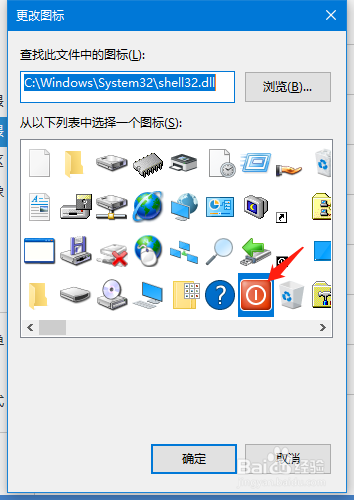
4、添加图标:点击该项目右侧的设置图标→菜单图标→添加图标,找到system32下的shell32.dll,点击电源图标,确定,大功告成。
Windows桌面——鼠标右键添加一键睡眠的方法

Windows桌面——鼠标右键添加一键睡眠的方法

  • Win10系统设置显示器从不关闭
  • win10系统如何设置两个时区的时钟
  • Windows 10如何设置按睡眠按钮不采取任何操作
  • 如何设置计算机唤醒时需要密码
  • 待机状态下鼠标不能唤醒计算机怎么办?
  • 热门搜索
    香格里拉旅游景点 成都旅游攻略三日游 冲绳旅游 重庆旅游攻略三日游 旅游小姐 合肥旅游汽车站 境外旅游 阿里旅游 湄洲岛旅游攻略 三亚南山文化旅游区