1、如下图所示,
打开UG10.0软件,新建一空白的模型文件,
另存为:UG10.0练习三维建模八百一十三之曲面建球体

2、如下所示,
执行【草图——XZ平面】,进入草图,
激活圆命令,以坐标原点为圆心画个圆,双击修改直径为100,
点击完成,退出草图。

3、如下所示,
执行【草图——YZ平面】,进入草图,
激活圆命令,以坐标原点为圆心画个圆,双击修改直径为100,
激活直线命令,连接圆的上下端点,
激活快速修剪命令,修剪右边的圆弧,
点击完成,退出草图。

4、如下所示,
执行【草图——XY平面】,进入草图,
激活圆命令,以坐标原点为圆心画个圆,双击修改直径为100,
激活直线命令,连接圆的左右端点,
激活快速修剪命令,修剪上边的圆弧,
点击完成,退出草图。

5、如下所示,
点击曲面工具栏中的“填充曲面”命令,
边界选择整圆曲线,
方法选择“拟合至曲线”,然后选择两个半圆弧曲线,
点击确定,

6、如下所示,
点击工具栏中的镜像特征,
特征选择填充的曲面,
镜像平面选择XZ平面,点击确定。

7、如下所示,
点击曲面工具栏中的缝合命令,
选中两个圆弧曲面,
点击确定,完成缝合。
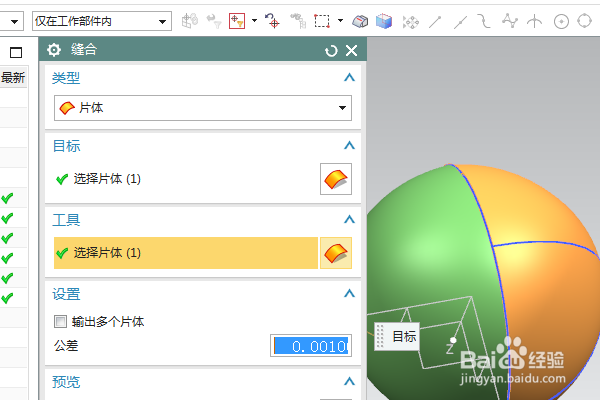
8、如下所示,
隐藏基准坐标系和草图,
显示设置为着色,
至此,
这个通过曲面造就的球就建模好了,
本次练习结束。

