1、打开Word,建立空白文档。
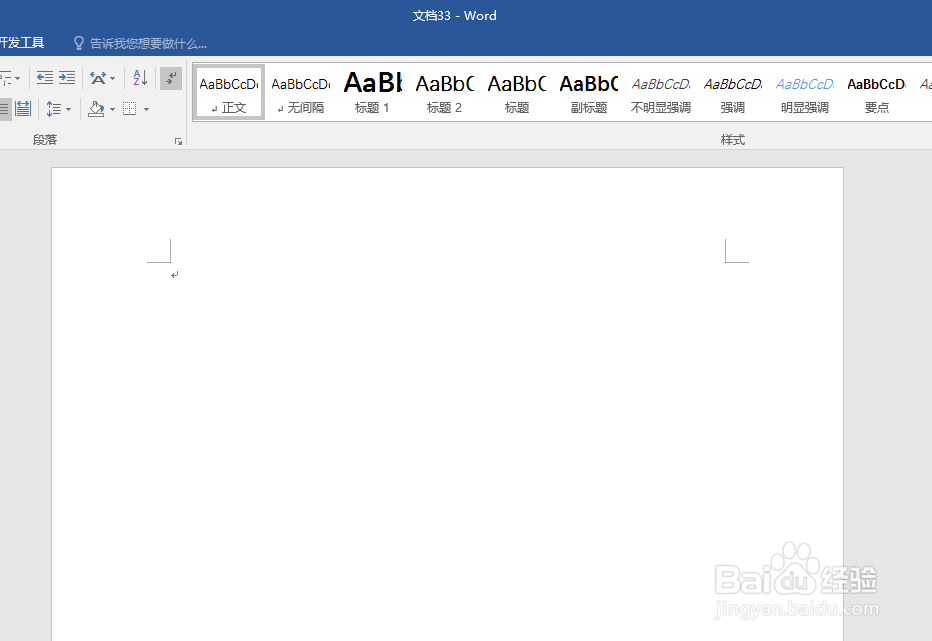
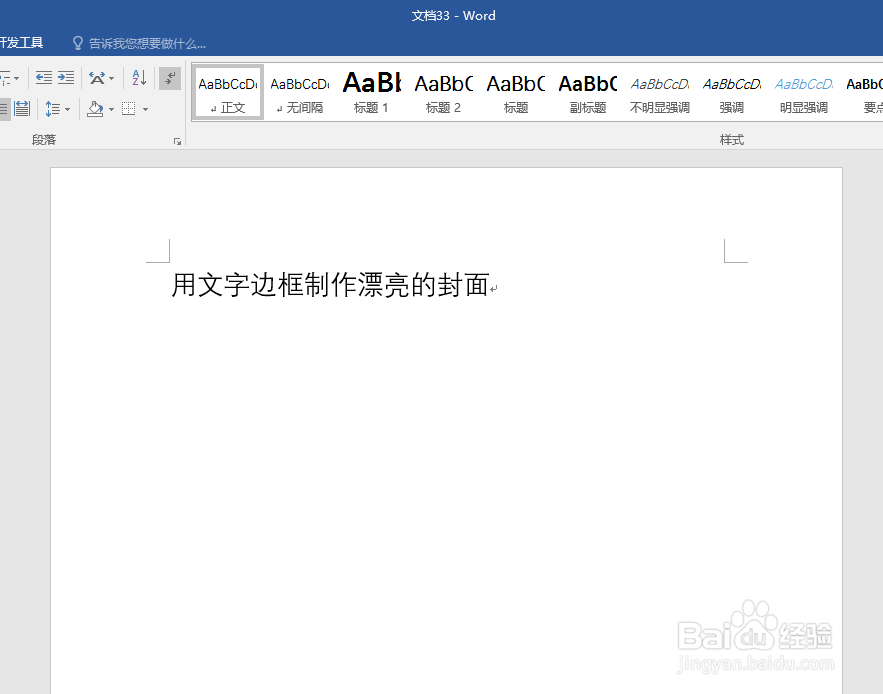
2、输入制作封面的文字。
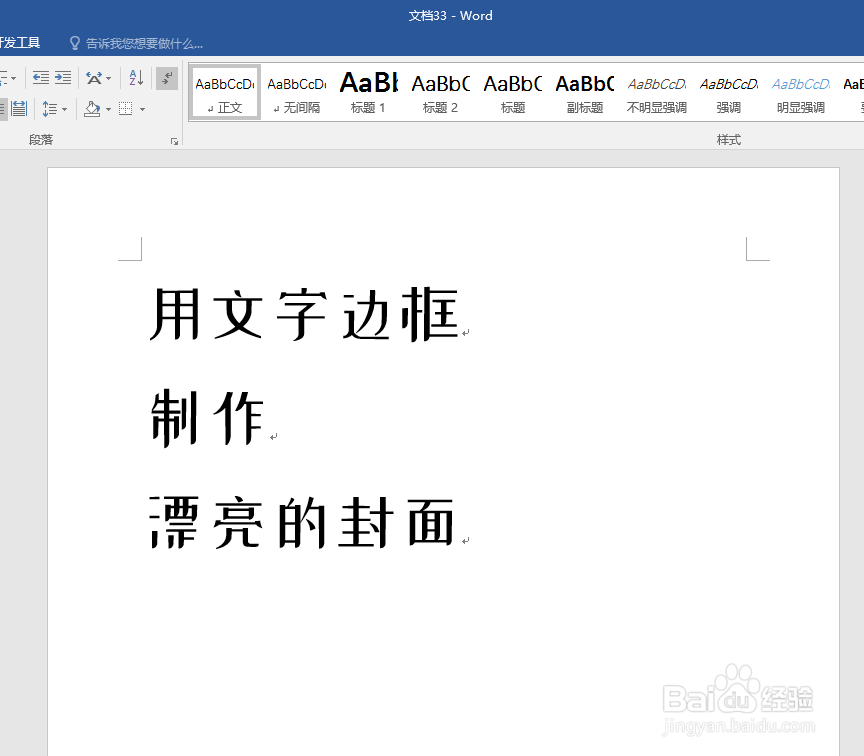
3、为文字选择一种比较艺术的字体,根据页面尺寸适当放大字号。
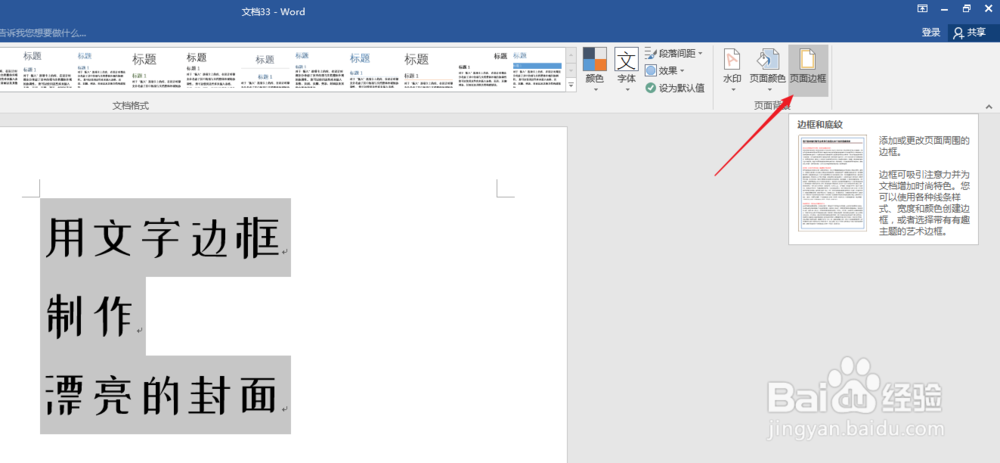
4、选中全部文字,点击【设计】—【页面边框】。
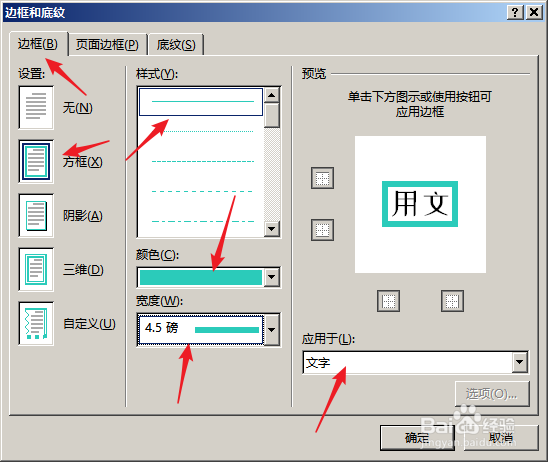
5、在打开的窗口中,切换到【边框】选项卡,【应用于】选择【文字】,选择一种边框样式、颜色、宽度,然后点击左侧的【方框】。
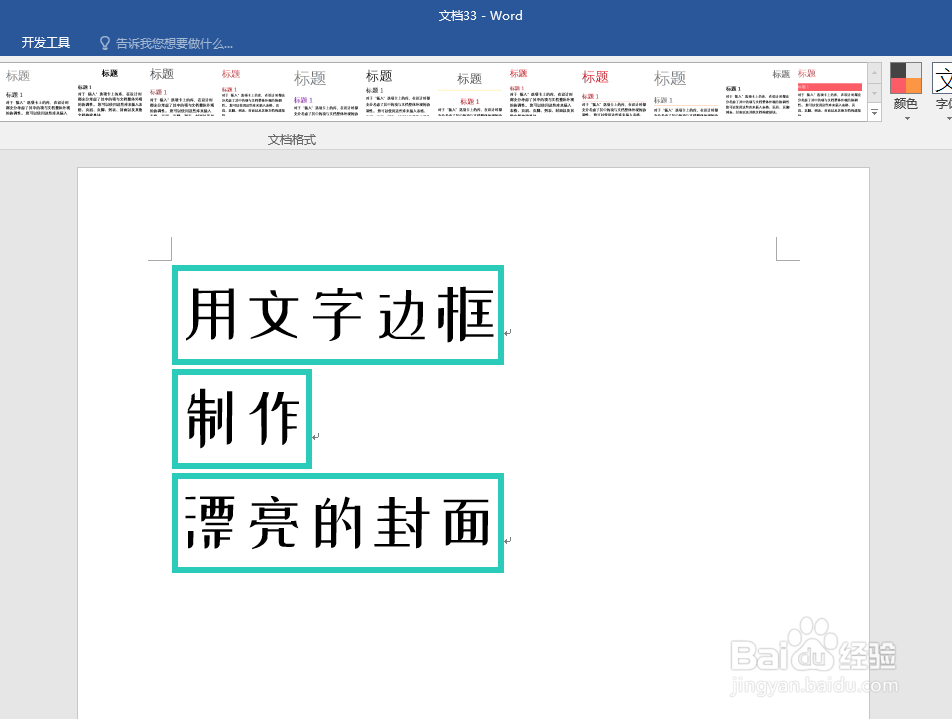
6、点击【确定】,就得到了边框文字效果。
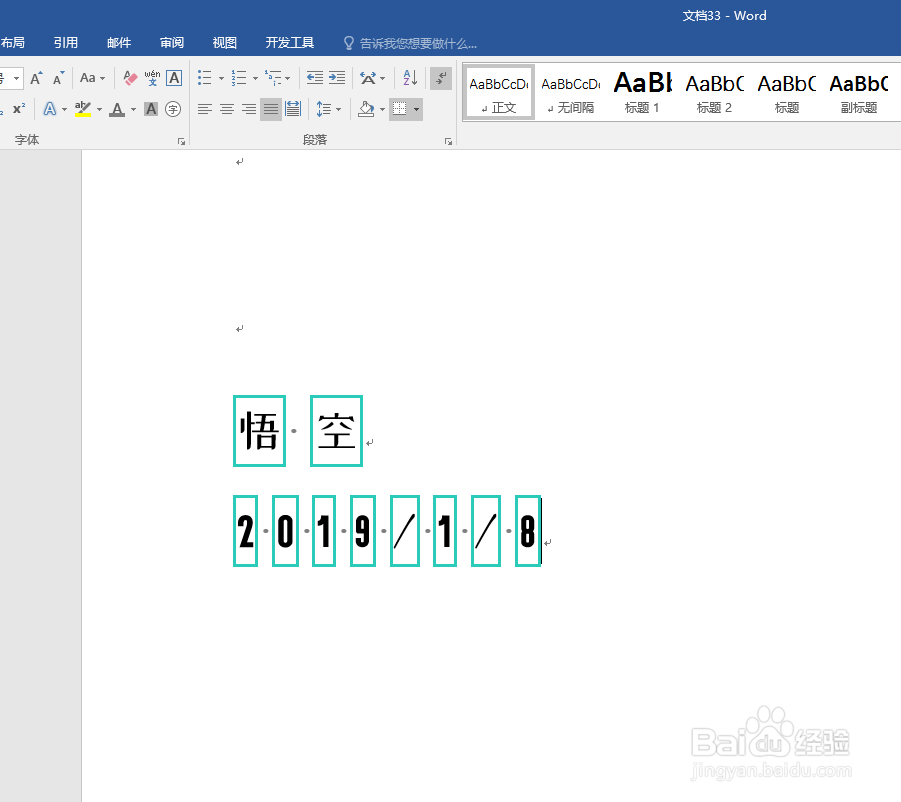
7、再在封面上添加其他文字,使用同样的方法,为文字添加边框。
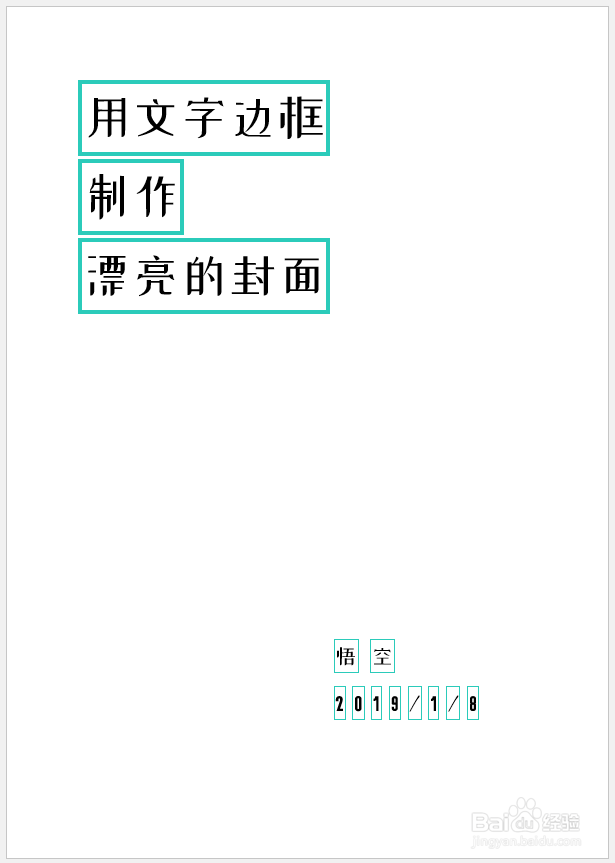
8、对各元素做简单的排版布局,这样,一个简洁又有趣味的封面就做好了。
时间:2026-04-22 06:58:45
1、打开Word,建立空白文档。
2、输入制作封面的文字。
3、为文字选择一种比较艺术的字体,根据页面尺寸适当放大字号。
4、选中全部文字,点击【设计】—【页面边框】。
5、在打开的窗口中,切换到【边框】选项卡,【应用于】选择【文字】,选择一种边框样式、颜色、宽度,然后点击左侧的【方框】。
6、点击【确定】,就得到了边框文字效果。
7、再在封面上添加其他文字,使用同样的方法,为文字添加边框。
8、对各元素做简单的排版布局,这样,一个简洁又有趣味的封面就做好了。
