GP-7635K Series在WIN7系统上安装驱动程序步骤

 时间:2026-02-17 03:50:27

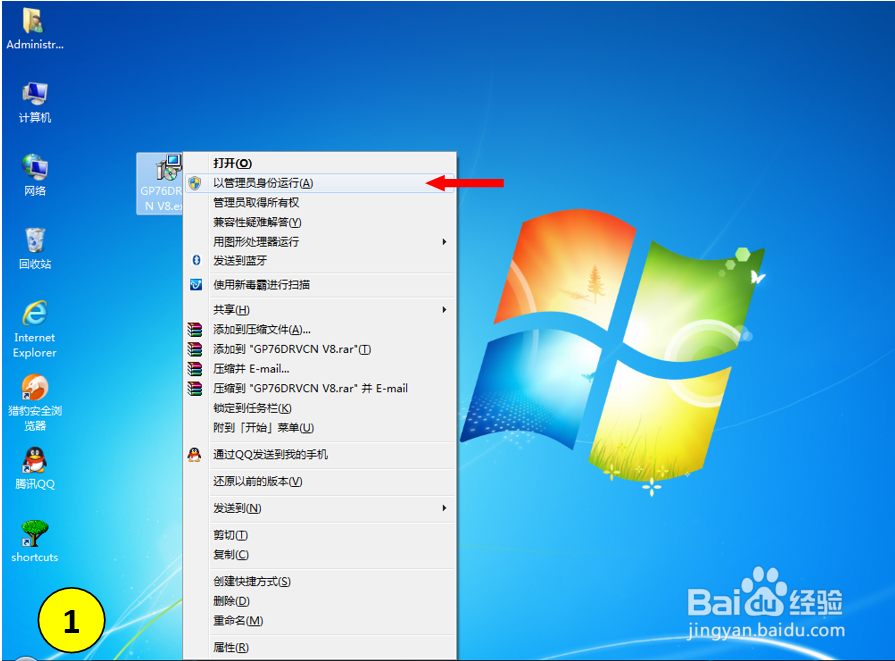
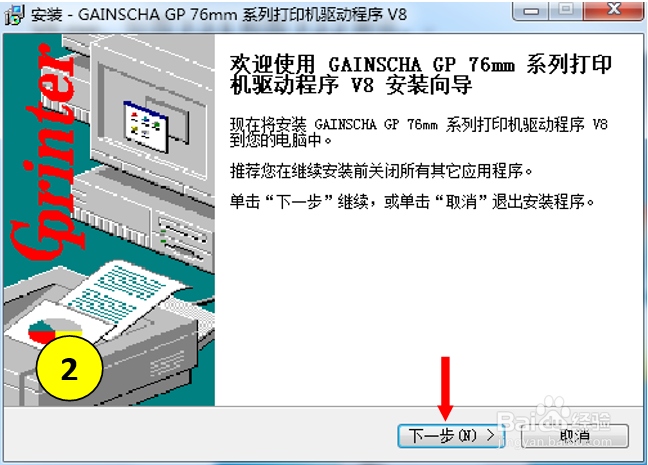
1、将驱动程序拷贝到电脑硬盘中,右键单击驱动程序,弹出如下对话框,点击“以管理员身份运行”,如图1中红色箭头所示,这时会弹出安装向导对话框,如图2所示 。
GP-7635K Series在WIN7系统上安装驱动程序步骤

GP-7635K Series在WIN7系统上安装驱动程序步骤

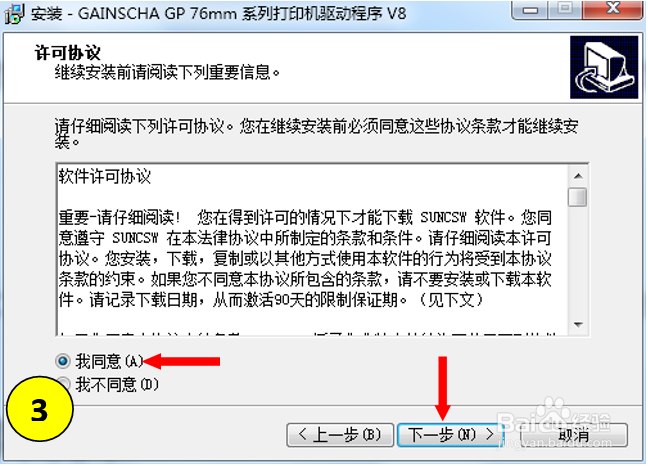
2、点击“下一步”,选择“我同意”接受许可协议。如图3所示

GP-7635K Series在WIN7系统上安装驱动程序步骤

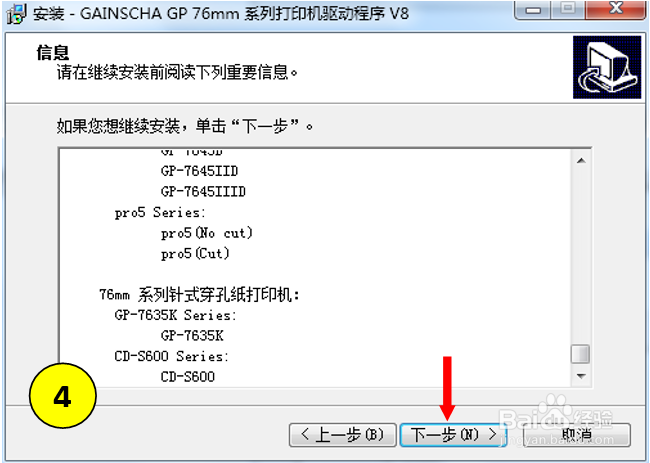
3、点击“下一步”,进入重要信息界面,在该界面可以查看打印机属于哪个系列,从而为打印机选择合适的驱动名称,如图4所示。
GP-7635K Series在WIN7系统上安装驱动程序步骤

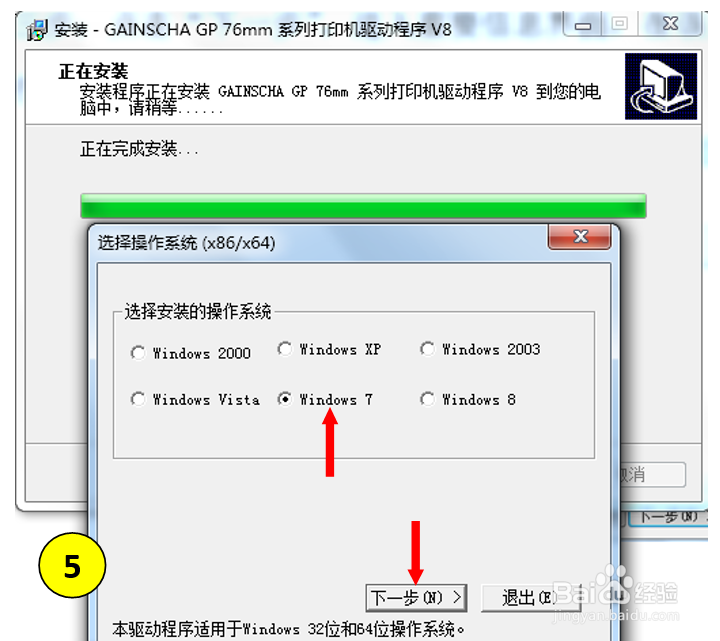
4、点击“下一步”,进入安装进度显示界面,完成后会弹出“选择操作系统”对话框,如图5所示
GP-7635K Series在WIN7系统上安装驱动程序步骤

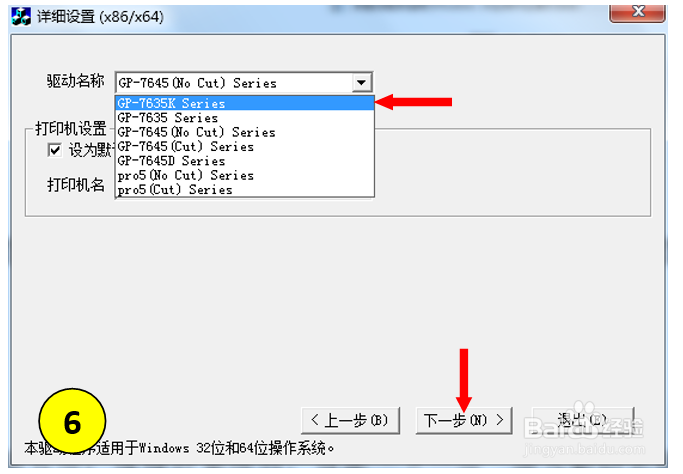
5、选择操作系统,然后点击“下一步”进入“详细设置”界面,在“驱动名称”选项框内选择GP-7635K Series,如图6所示
GP-7635K Series在WIN7系统上安装驱动程序步骤

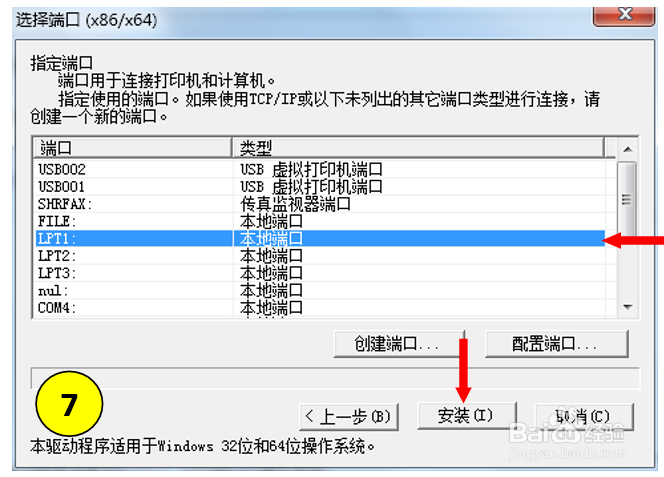
6、点击“下一步”,进入“端口选择”界面,以并口为例,我们选择“LPT1”,如图7所示
GP-7635K Series在WIN7系统上安装驱动程序步骤

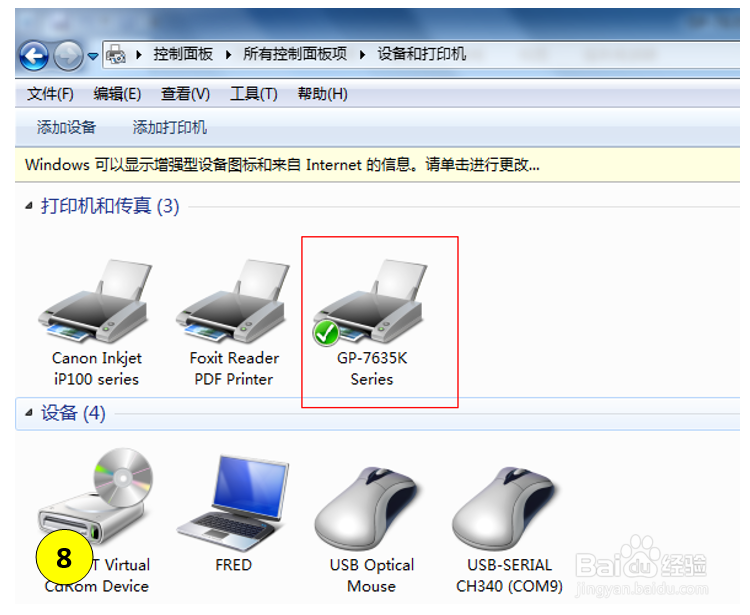
7、点击“安装”,进入安装过程,安装完成后会提示安装成功。此时您的电脑便多了一个名为“GP-7635K Series”的打印机,如图8所示。
GP-7635K Series在WIN7系统上安装驱动程序步骤

  • PotPlayer怎么关闭显示编码信息
  • 剑灵外传仙侣情缘闯关秘籍
  • 哈弗F7如何开启和开闭前雾灯?
  • 怎么找到管理事件
  • 电脑上用Alt打出特殊符号
  • 热门搜索
    大连旅游中专 南岳旅游网 大连海岛旅游网 湘西旅游网 东钱湖旅游攻略 安庆旅游景点大全 怀化旅游景点大全 南宁旅游景点大全 欧洲旅游地图 春节旅游团购