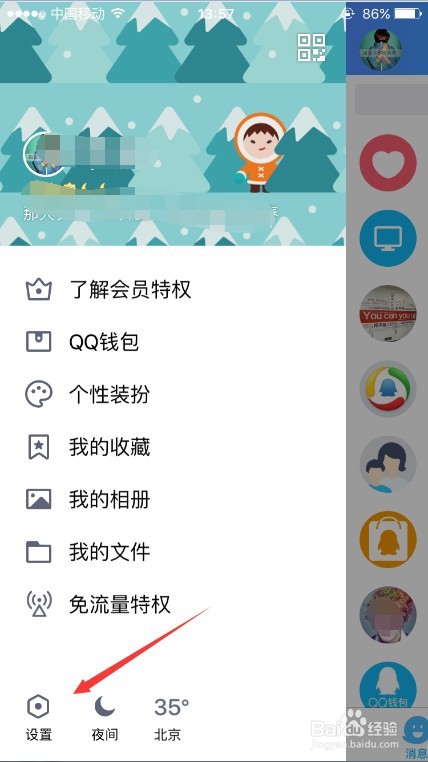
1、打开并登录QQ,进入QQ首页聊天主面板,点击左上角的头像按钮,进入QQ个人中心,如图所示。

2、进入个人中心后,点击下面的“设置”,进入QQ的系统功能设置,如图所示。
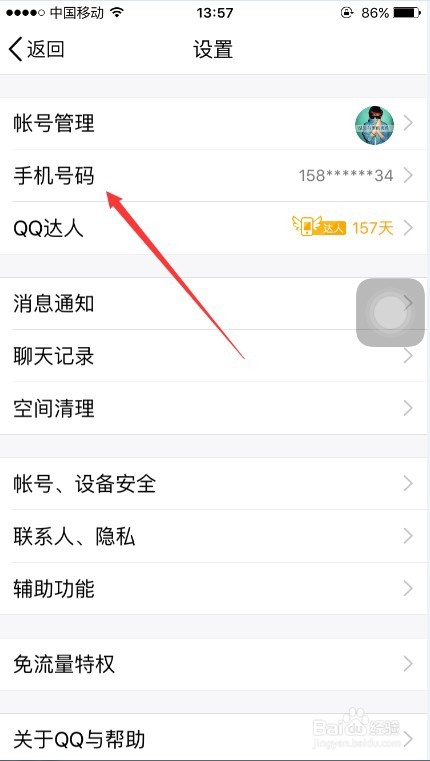
3、进入系统设置后,可以看到手机号的菜单选项,可以看到你QQ当前绑定的手机号,不过中间几位是加密的,点击进入手机号设置,如图所示。
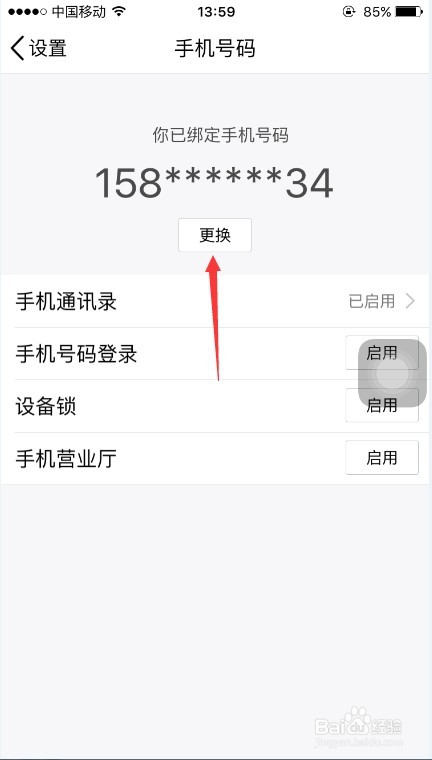
4、进入手机号设置之后,可以看到你已经绑定手机号和“更换”按钮,点击更换按钮,如图所示。
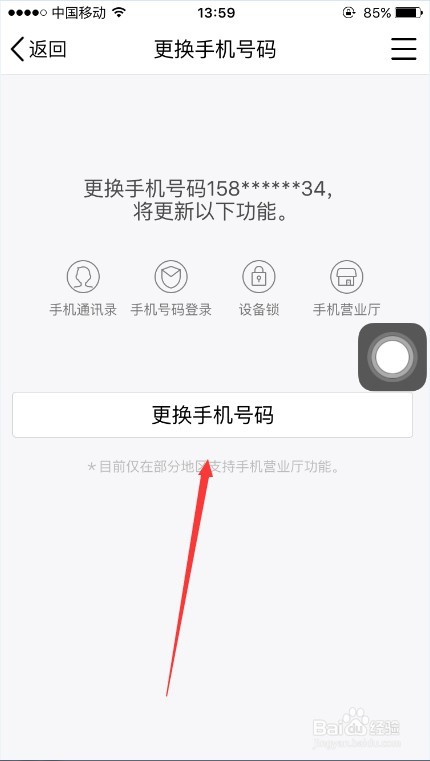
5、进入下一个页面后,可以看到提示,更换现在的手机号,将会更新下面的几个功能,确定更换后,点击“更换手机号码”,如图所示。
6、这时就会让你输入你要重新绑定的手机号,输入合法的手机号就可以了,如图所示。
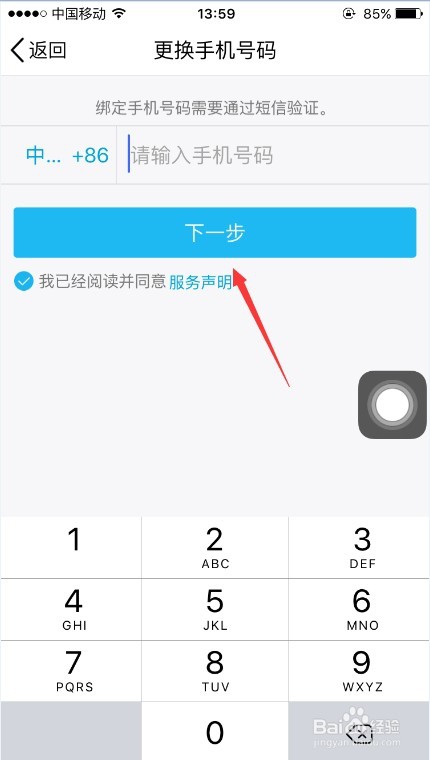
7、然后会给你的手机发送验证码,输入正确的验证码,最后点击确定就成功更换绑定的手机号了。
