word2003文章左侧多出一条竖线的解决办法

 时间:2026-04-22 12:07:32

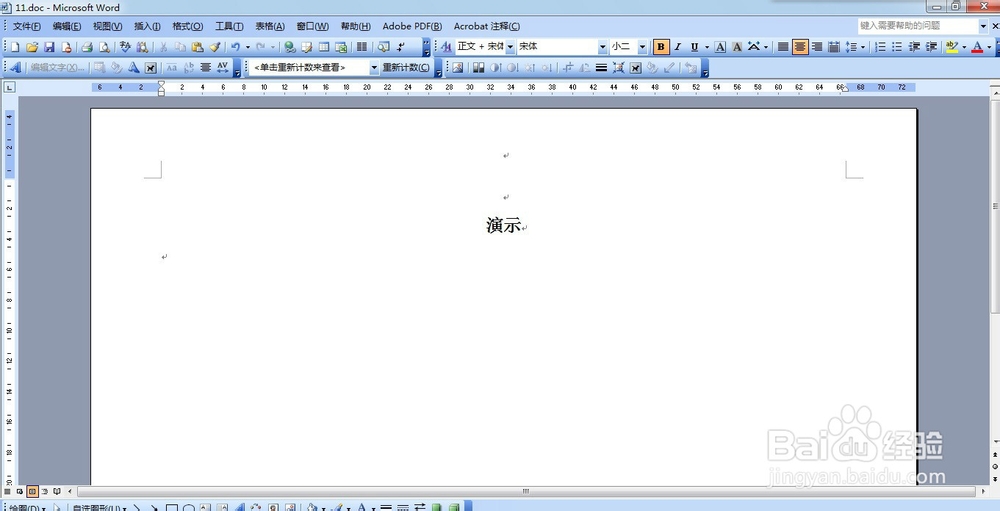
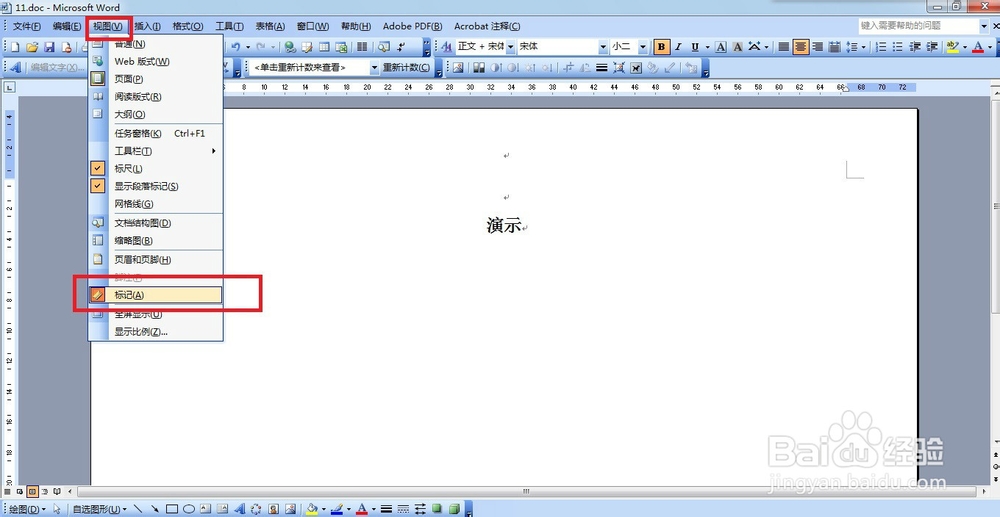
1、点击视图→标记(此时标记应为选中状态,点击后取消选中,如非选中状态,请忽略此方法)。
word2003文章左侧多出一条竖线的解决办法

2、竖线消失。

word2003文章左侧多出一条竖线的解决办法

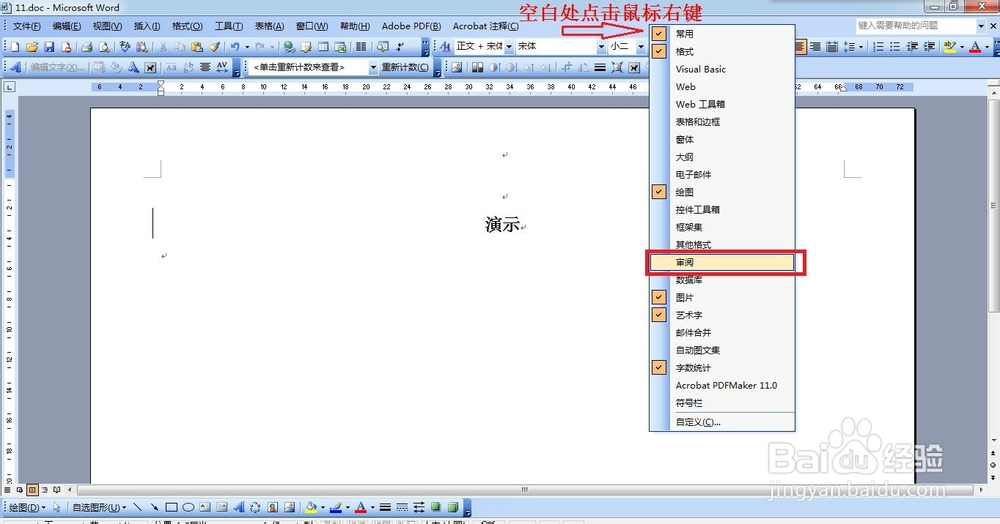
1、在菜单栏空白处点击鼠标右键,选择审阅。

word2003文章左侧多出一条竖线的解决办法

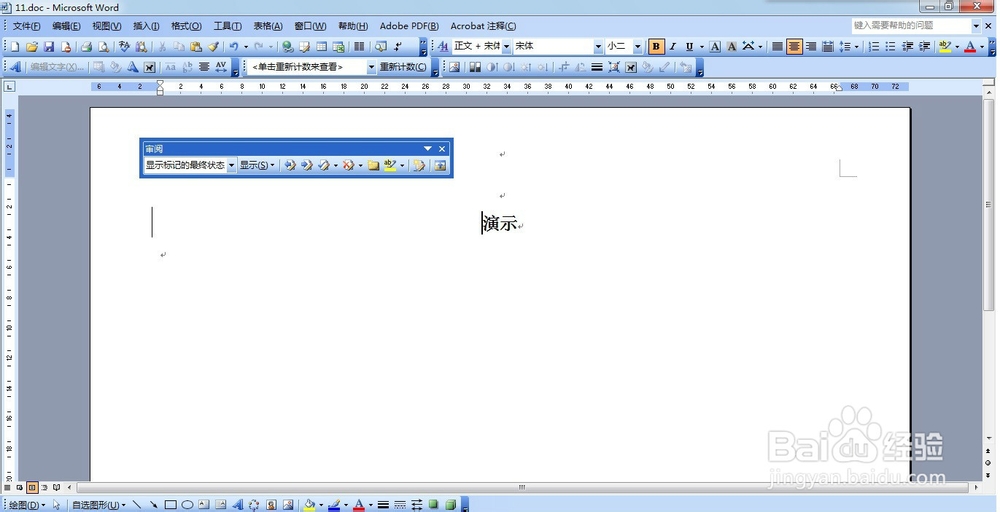
2、此时会弹出审阅工具栏。

word2003文章左侧多出一条竖线的解决办法

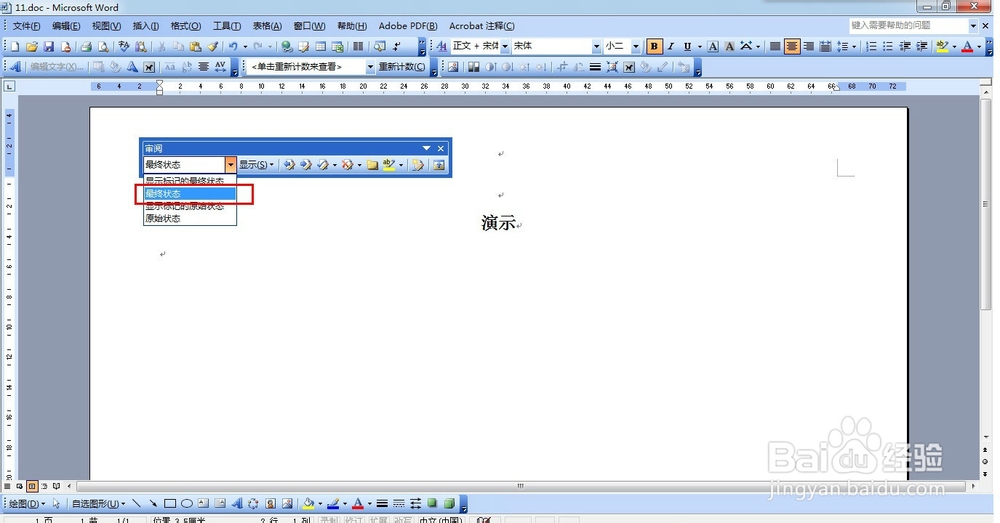
3、点击左侧的下拉菜单,选择“最终状态”,竖线即会消失。

word2003文章左侧多出一条竖线的解决办法

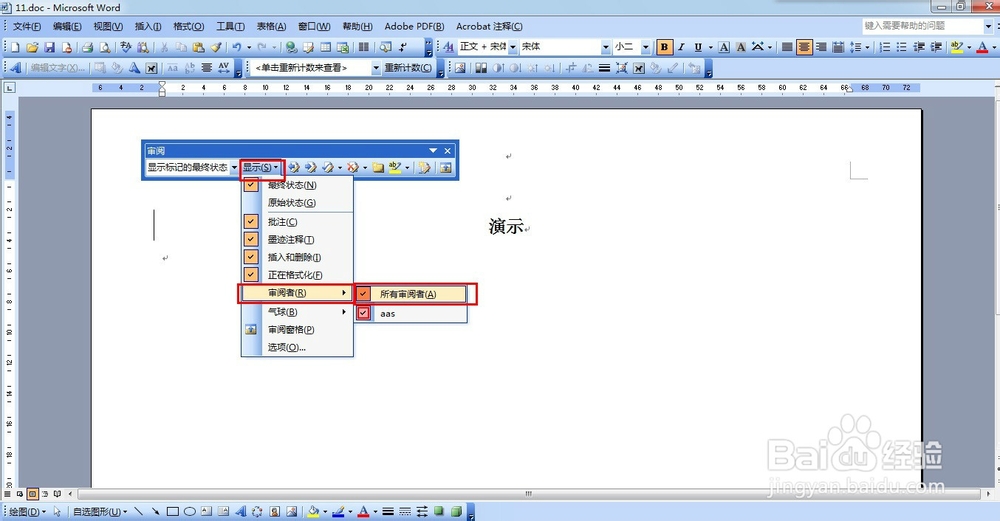
1、同方法2中的1、2步骤,找到审阅工具栏。

2、在审阅工具栏中点击显示下拉菜单,鼠标移到“审阅者”上,此时会看到子菜单中“所有审阅者”前面有个对勾,点击将其去掉,此时竖线消失。
word2003文章左侧多出一条竖线的解决办法

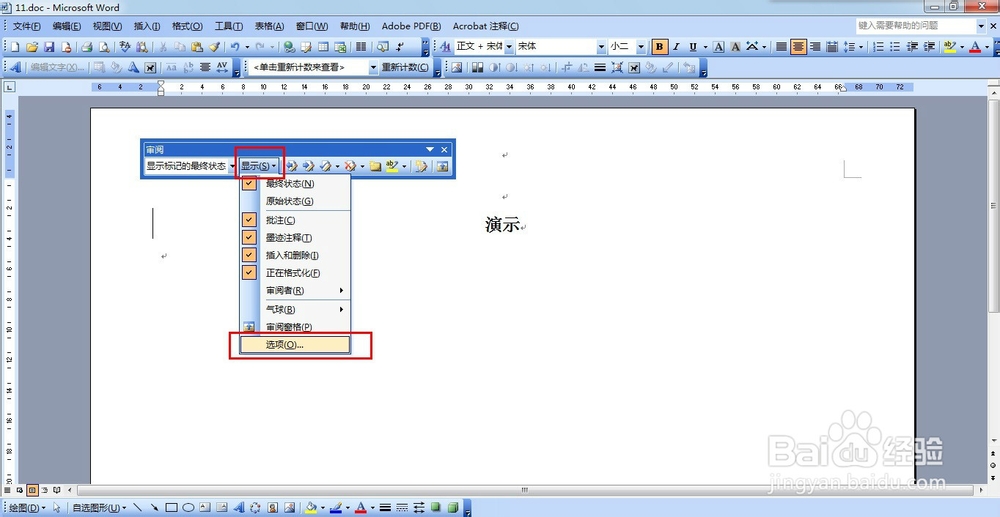
1、同方法2中12步骤,找到审阅工具栏。

2、在审阅工具栏中点击显示下拉菜单,选择“选项”命令,会弹出“修订”对话框。
word2003文章左侧多出一条竖线的解决办法

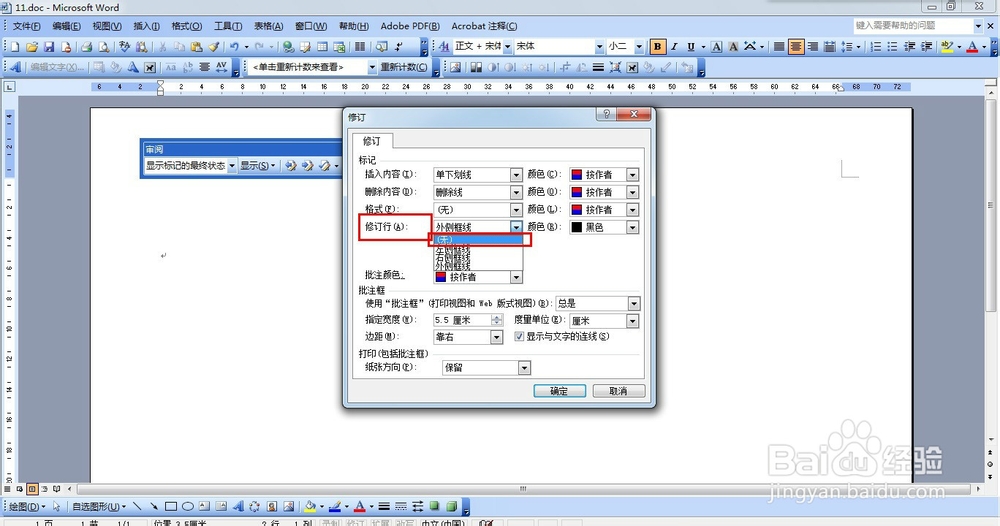
3、找到“修订行”,将其选成“无”,竖线即消失。

word2003文章左侧多出一条竖线的解决办法

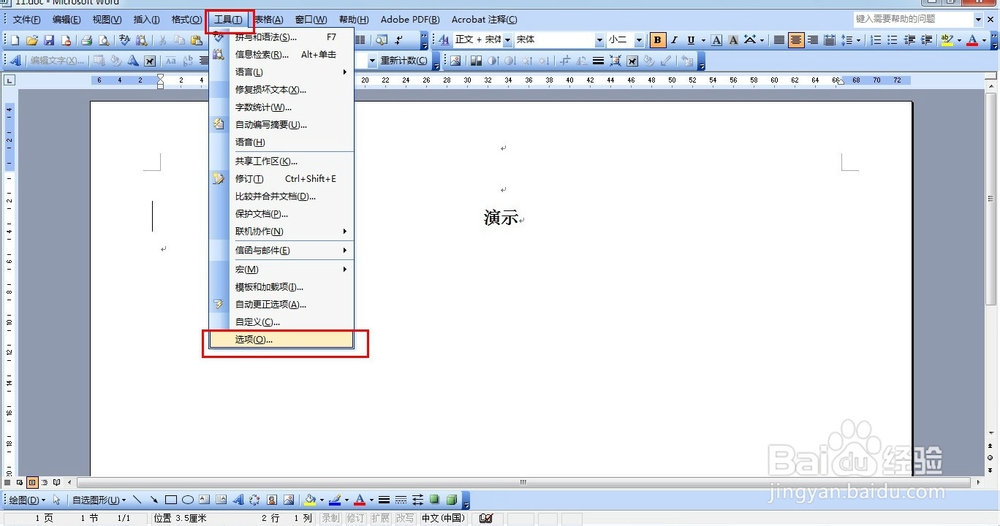
1、点击“工具”菜单,选择“选项”命令。

word2003文章左侧多出一条竖线的解决办法

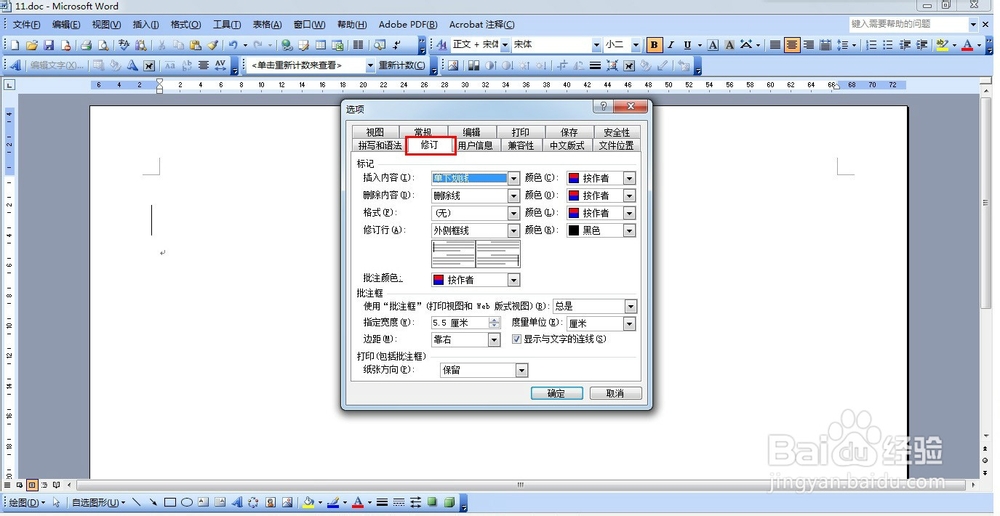
2、在弹出的对话框中选择“修订”选项卡。

word2003文章左侧多出一条竖线的解决办法

3、同方法4中第3步,找到“修订行”,将其选成“无”,竖线即消失。

  • pages文章怎么插入引文?
  • 实物资产清查方法
  • Word如何设置奇数页分节符
  • 页眉横线删不掉怎么办?
  • word2013中如何删除插入的页面
  • 热门搜索
    旅游文化节 丽江旅游报价 新疆南疆旅游景点 去香港的旅游团 旅游票务 旅游北京 大连海岛旅游 金马旅游 深圳南澳旅游攻略 旅游婚纱摄影