系统没有“internet信息服务(IIS)管理器”

 时间:2026-02-13 23:50:48

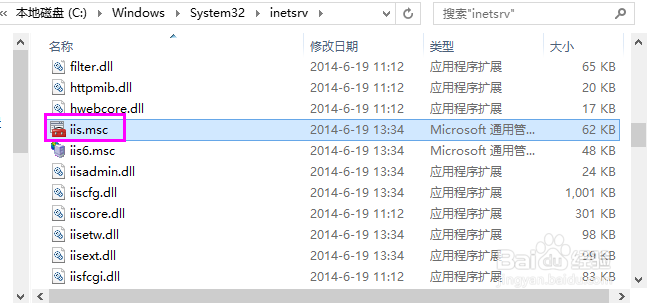
1、按路径“c:\windows\system32\inetsrv”确认‘inetsrv’文件夹里是否有‘iis.msc’文件。如果没有,说明IIS相关的windows功能未启用

系统没有“internet信息服务(IIS)管理器”

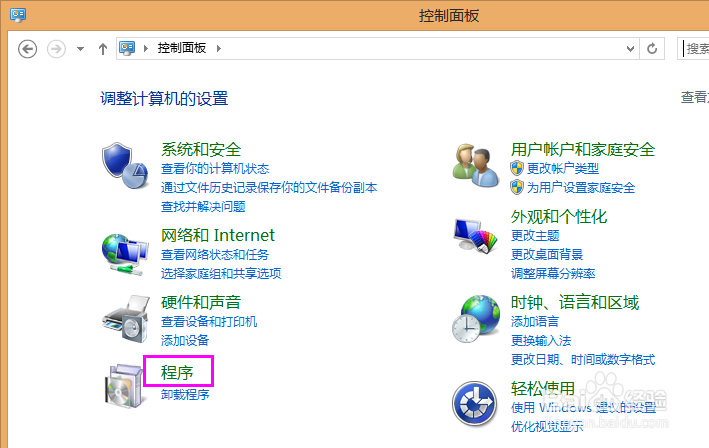
1、打开控制面板,找到并打开程序

系统没有“internet信息服务(IIS)管理器”

2、找到并打开程序里的启用或关闭windows功能

系统没有“internet信息服务(IIS)管理器”

3、在‘Internet Information  Services’下的‘web管理工具’中找到IIS相关功能,在前面的复选框中打勾后,单击确定

系统没有“internet信息服务(IIS)管理器”

4、在计算机联网的状态下,windows会自动更新相应的功能,花费时间可能较长,用户需耐心等待!

系统没有“internet信息服务(IIS)管理器”

5、当弹出‘windows已完成请求的更改’的对话框是,表示windows功能已经完成更新。

系统没有“internet信息服务(IIS)管理器”

6、返回到控制面板的管理工具,我们可以看到,“internet信息服务(IIS)管理器”已经存在。

系统没有“internet信息服务(IIS)管理器”

  • Vcenter怎样创建分布式交换机
  • Windows server 2008 R2更改虚拟内存图解分析
  • VirtualBox出现内核驱动不能加载怎么办
  • CMD命令删除文件
  • 浏览页面报错:请求与通配符 mime 映射相匹配
  • 热门搜索
    上海旅游线路 张家界的旅游景点 山东半岛旅游 郑州市旅游 迪拜旅游签证 大学生旅游调查问卷 旅游毕业论文 欧洲旅游地图 湘西旅游网 青岛春节旅游攻略