教你怎么用Microsoft Office Word做图片

 时间:2026-02-15 02:14:30

1、插入图片自选图形

教你怎么用Microsoft Office Word做图片

2、找到自选图形后选择一个图形出来再空白的部分鼠标左点击不要放移动鼠标就可以了

教你怎么用Microsoft Office Word做图片

教你怎么用Microsoft Office Word做图片

3、在双击图片

教你怎么用Microsoft Office Word做图片

4、填充里面颜色选择填充效果找到图片

教你怎么用Microsoft Office Word做图片

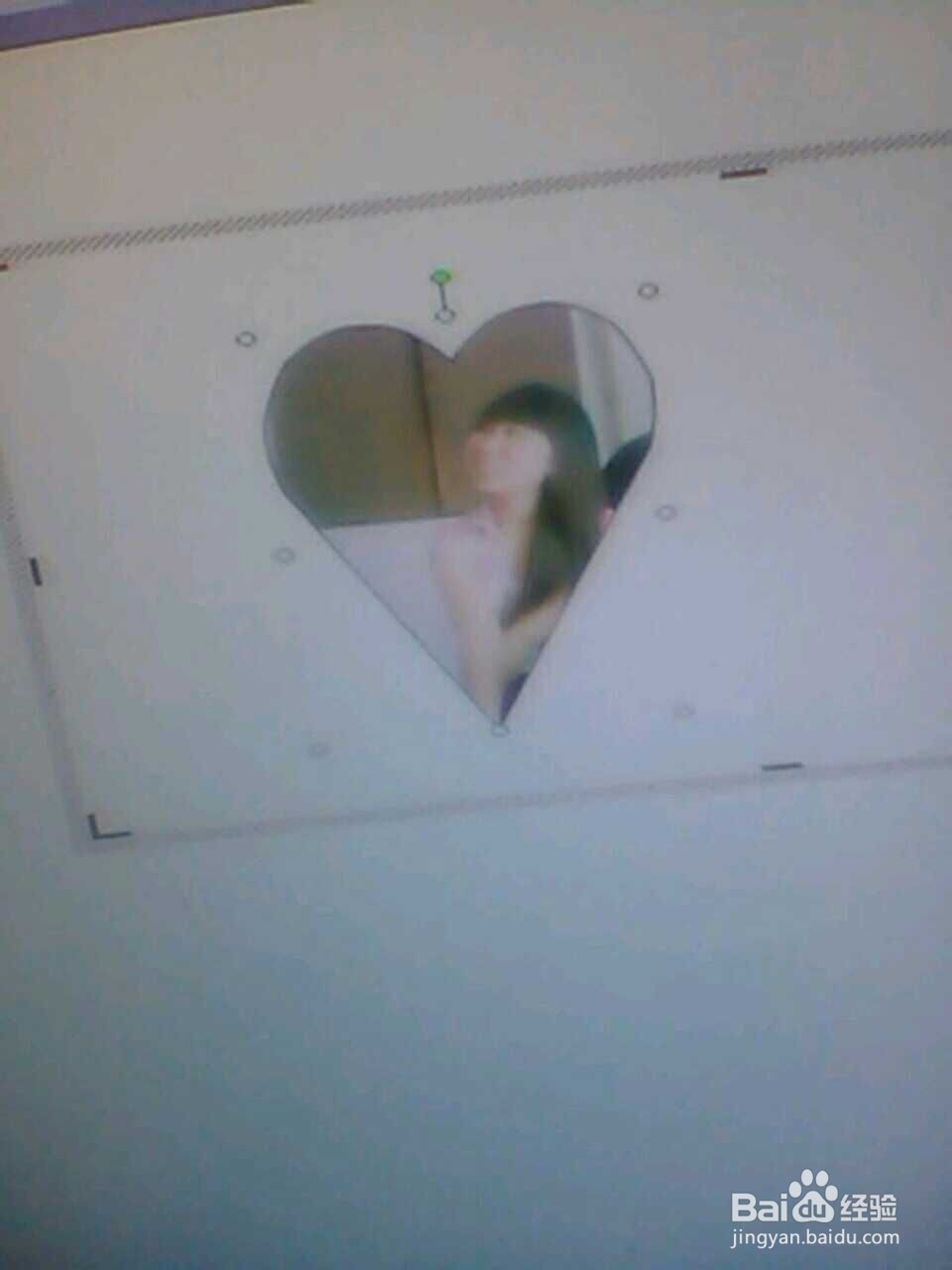
5、点击选择图片在文件里面找到要的图片双击后确定在确定

教你怎么用Microsoft Office Word做图片

6、在按CTRL+ALT+A截屏就可以了

教你怎么用Microsoft Office Word做图片

  • EVEN函数的使用方法
  • 浏览器中网页截图整个页面的整张全图的方法
  • 煤气中毒怎么急救?
  • 使用Visual Studio Code发布项目到GitHub上
  • 反酸水怎么快速缓解
  • 热门搜索
    荥阳旅游景点大全 北京旅游人才网年审 广西有哪些旅游景点 无锡旅游景点介绍 阳朔旅游景点 去哪儿旅游网官网 苏州旅游景点有哪些 菊花岛旅游 嘉华旅游 百度旅游地图