1、框选单元格
框选需要的单元格。

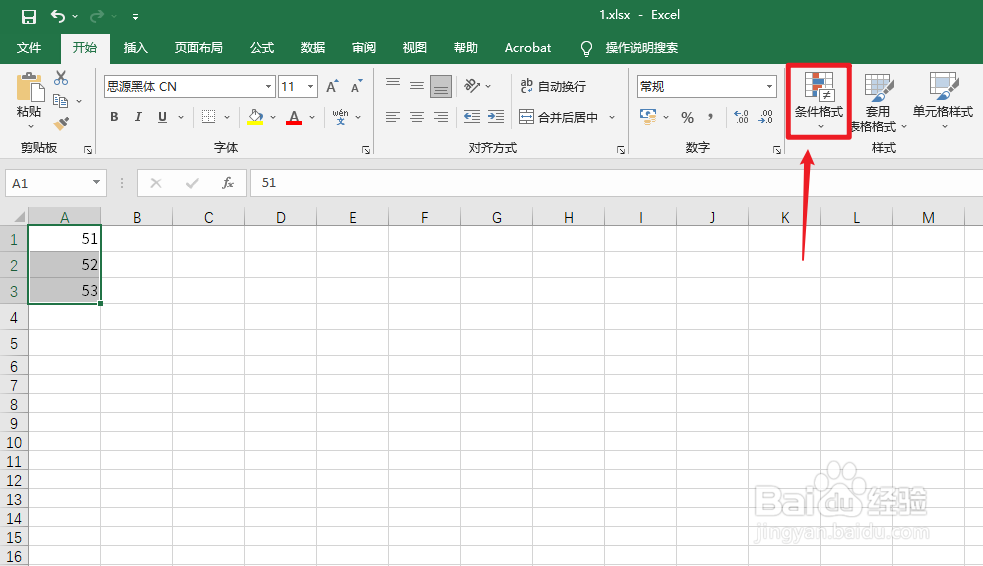
2、点击条件格式
点击上面的【条件格式】。
3、点击大于
弹出白色框,找到突出显示单元格规则,光标右滑,点击【大于】。

4、点击确定
默认设置为浅红填充色深红色文本,点击【确定】。

5、点击小于
弹出白色框,找到突出显示单元格规则,光标右滑,点击【小于】。

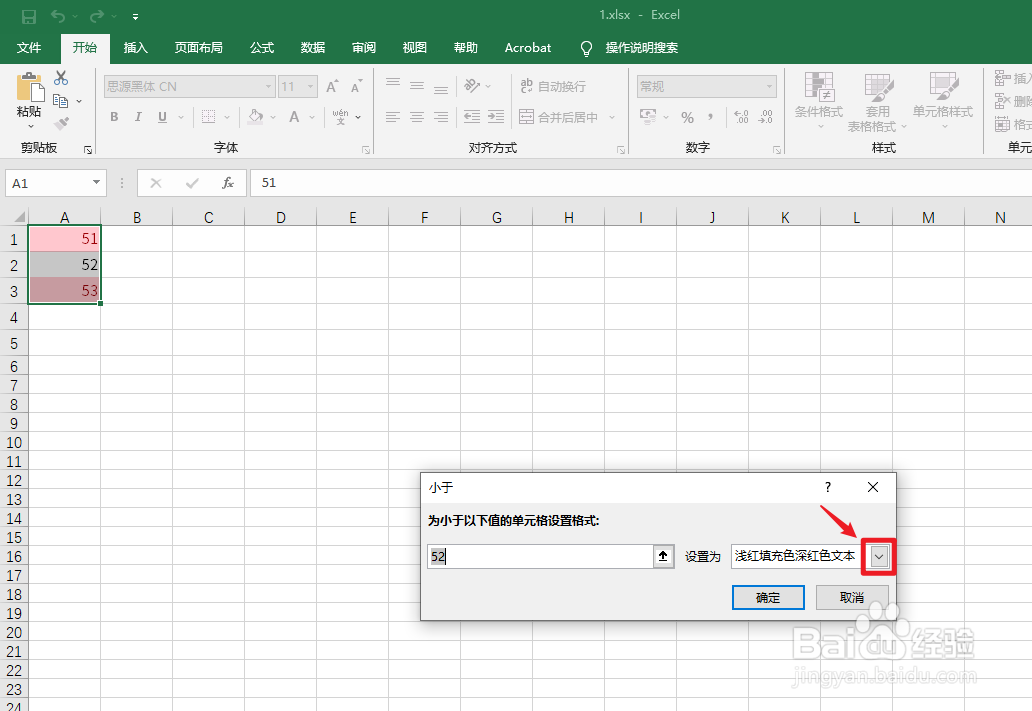
6、点击向下图标
弹出窗口框,点击【向下】图标。
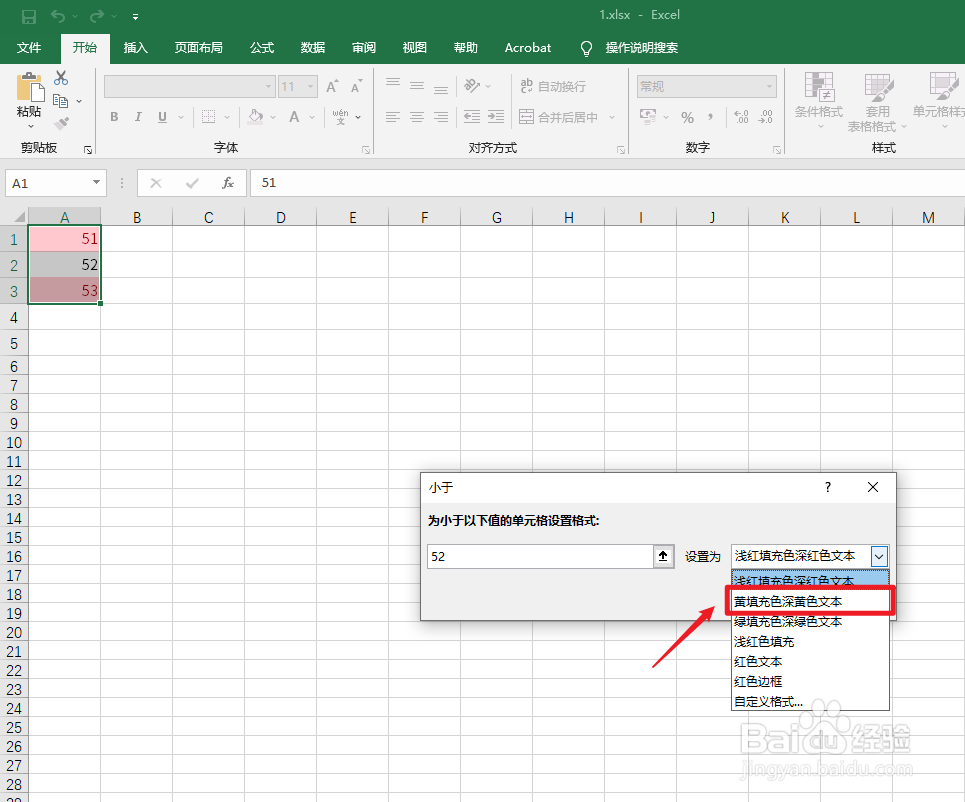
7、点击选项
弹出白色框,点击【黄填充色深黄色文本】选项。
8、点击确定
点击右下角的【确定】。

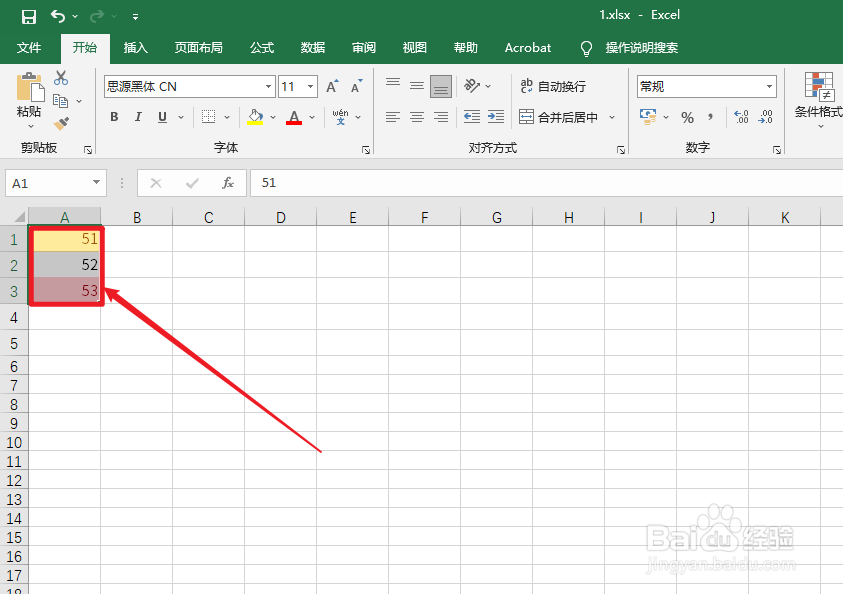
9、操作完成
条件格式设置颜色两个条件操作完成。
时间:2026-04-25 06:13:38
1、框选单元格
框选需要的单元格。
2、点击条件格式
点击上面的【条件格式】。
3、点击大于
弹出白色框,找到突出显示单元格规则,光标右滑,点击【大于】。
4、点击确定
默认设置为浅红填充色深红色文本,点击【确定】。
5、点击小于
弹出白色框,找到突出显示单元格规则,光标右滑,点击【小于】。
6、点击向下图标
弹出窗口框,点击【向下】图标。
7、点击选项
弹出白色框,点击【黄填充色深黄色文本】选项。
8、点击确定
点击右下角的【确定】。
9、操作完成
条件格式设置颜色两个条件操作完成。
