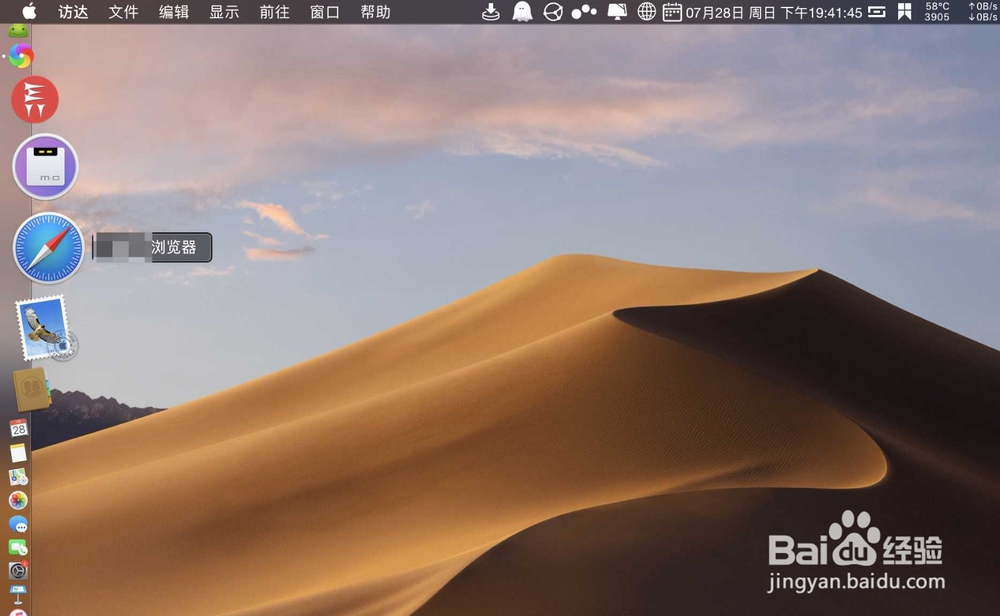
1、在电脑,点击它的浏览器,如下。
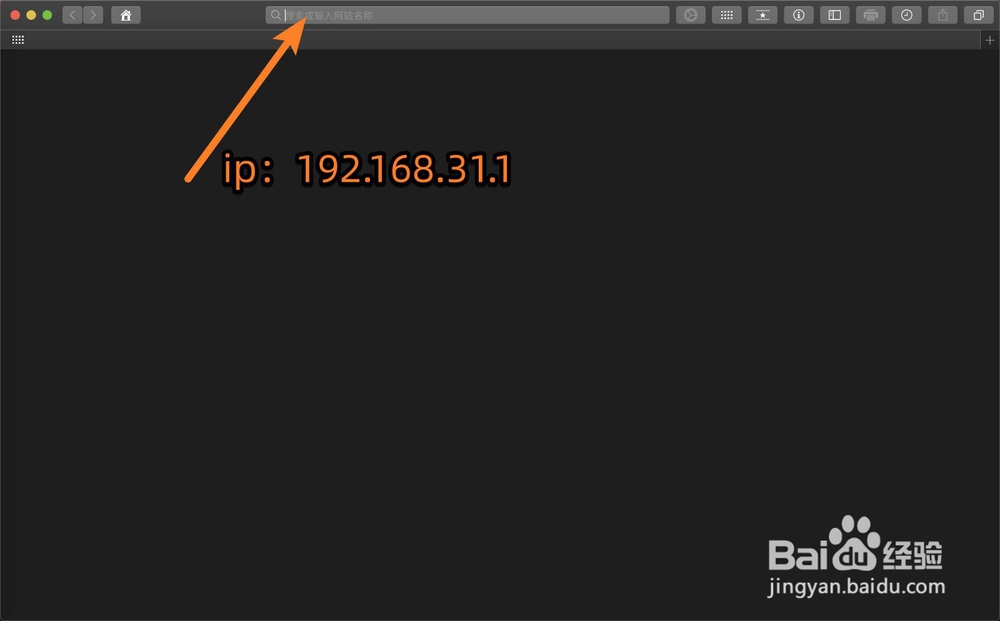
2、在输入栏,输入如下IP。
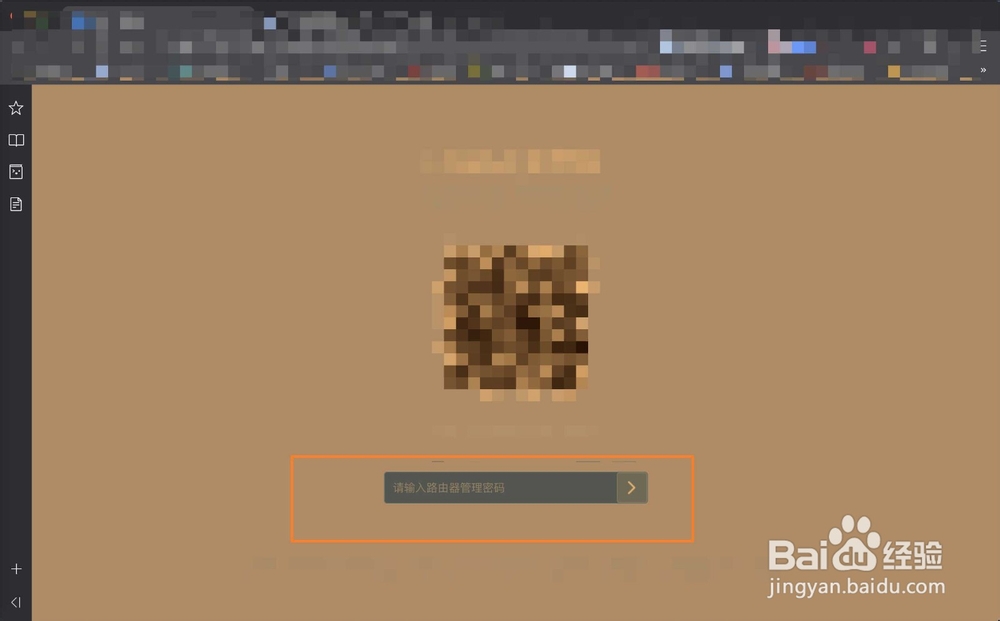
3、如下,在方框输入密码。
4、点击顶部的【高级设置】,如下。
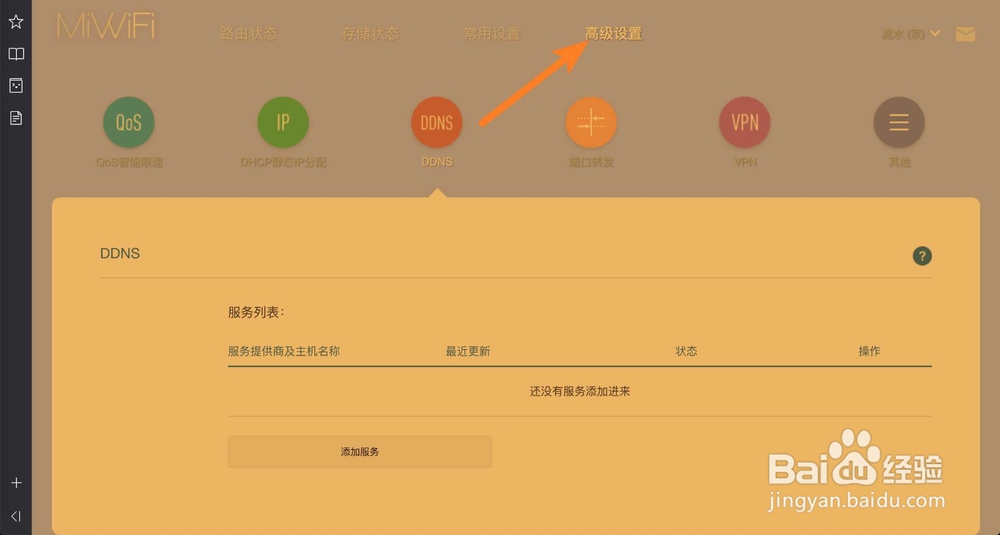
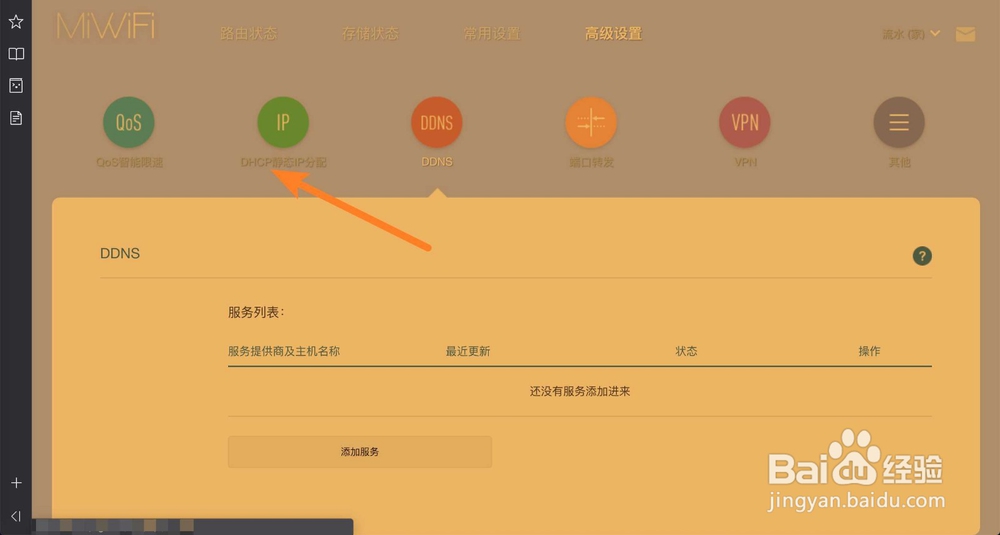
5、点击【DHCP静态IP分配】,如下。
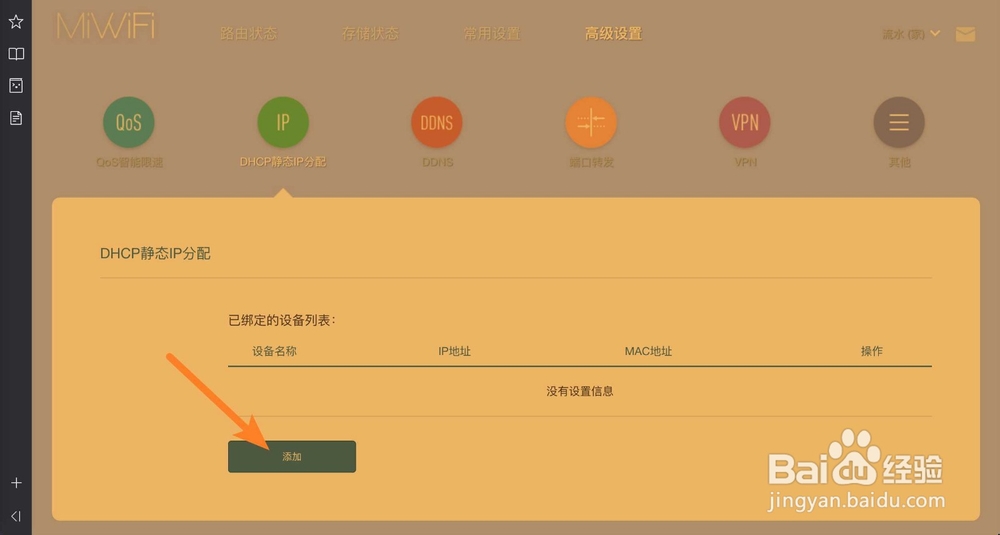
6、点DHCP静态IP分配下的添加,如图。
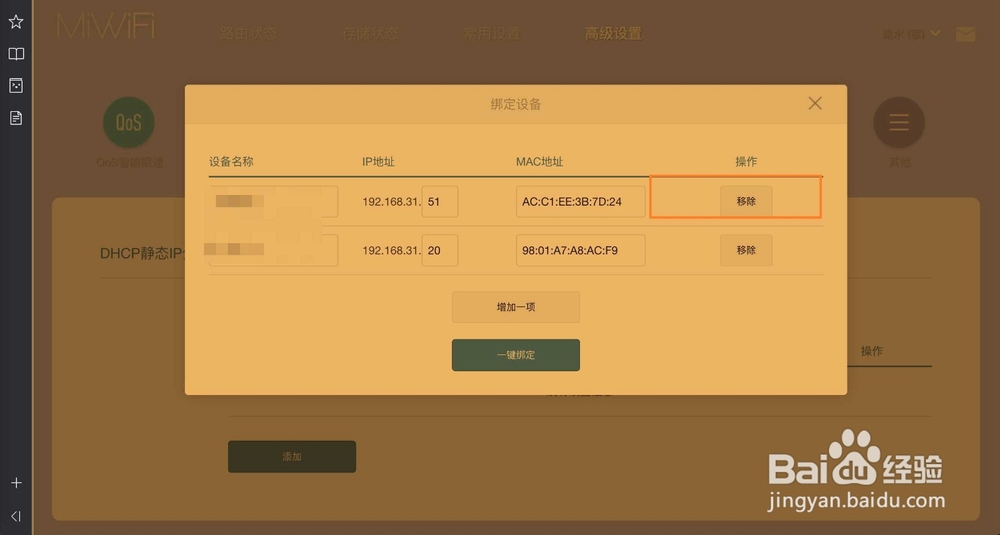
7、在需要移除的设备,点击移除,如图。
时间:2026-04-22 05:49:51
1、在电脑,点击它的浏览器,如下。
2、在输入栏,输入如下IP。
3、如下,在方框输入密码。
4、点击顶部的【高级设置】,如下。
5、点击【DHCP静态IP分配】,如下。
6、点DHCP静态IP分配下的添加,如图。
7、在需要移除的设备,点击移除,如图。
