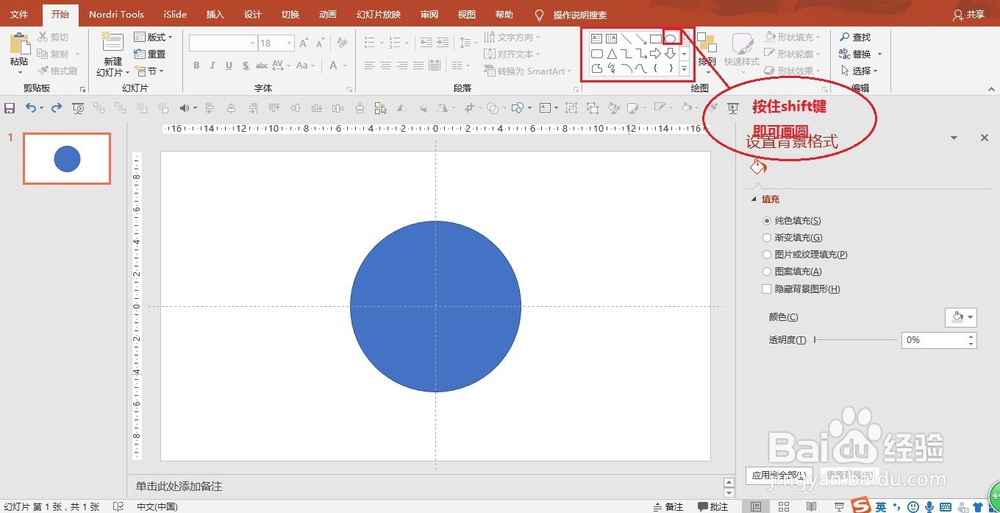
1、第一步:新建一张ppt页面,新建一个形状,在这里新建一个圆,如下图1所示:
2、第二步:调整形状颜色,新建文本happy,设置文字字体、文字大小、文字颜色等,如下图2所示:

3、第三步:将文字图层移动到形状图层上,选中文字和形状(先选择文字,按住ctrl键,在选择形状,即可同时选中),设置水平居中,垂直居中(格式---对齐),如下图3所示:

4、第四步:做成形状被掏空的效果,在这里有几种方式(组合、剪除)都可以实现,首先,我们先确定需要将圆内的文字剪除掏空,那么先选择形状,后选文字,剪除形状(格式---合并形状---剪除),如下图4所示:

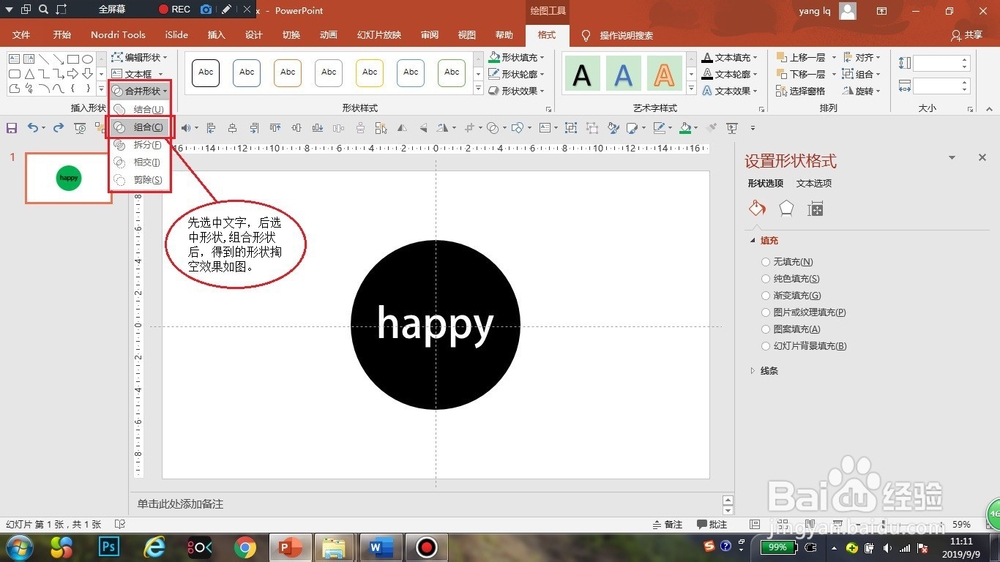
5、第五步:使用组合功能做成文字掏空效果,组合功能主要是两个图层相交部分被掏空,在这里就要注意,显示的颜色,使用组合功能时,显示的颜色是先选择的图层颜色。图5为先选中形状,再选中文字的效果;图6为先选中文字,后选中形状的效果,如下图5、图6所示: