PS怎么快速做文字压痕效果

 时间:2026-02-15 14:57:24

1、打开软件,导入一张素材,为了方便看压痕效果

PS怎么快速做文字压痕效果

2、文字工具输入“压痕效果”示例文字,ctrl+t自由变换 调整文字大小,文字改成粗体字。

PS怎么快速做文字压痕效果

3、双击文字图层,来到图层样式,选择斜面与浮雕,在设置页面,设置参数。

样式:浮雕效果,方向:下,阴影模式正片叠底。

PS怎么快速做文字压痕效果

4、设置完成后点击确定。可以看到还没有效果出现

PS怎么快速做文字压痕效果

5、选中文字图层,将填充模式透明度改成0

PS怎么快速做文字压痕效果

6、得到最终压痕效果。

PS怎么快速做文字压痕效果

1、步骤总结:

1、输入文字,调整大小

2、图层面板双击,调出图层样式

3、斜面与浮雕效果(样式:浮雕效果,方向:下,不透明度:100,正片叠底)

4、图层填充透明度为0
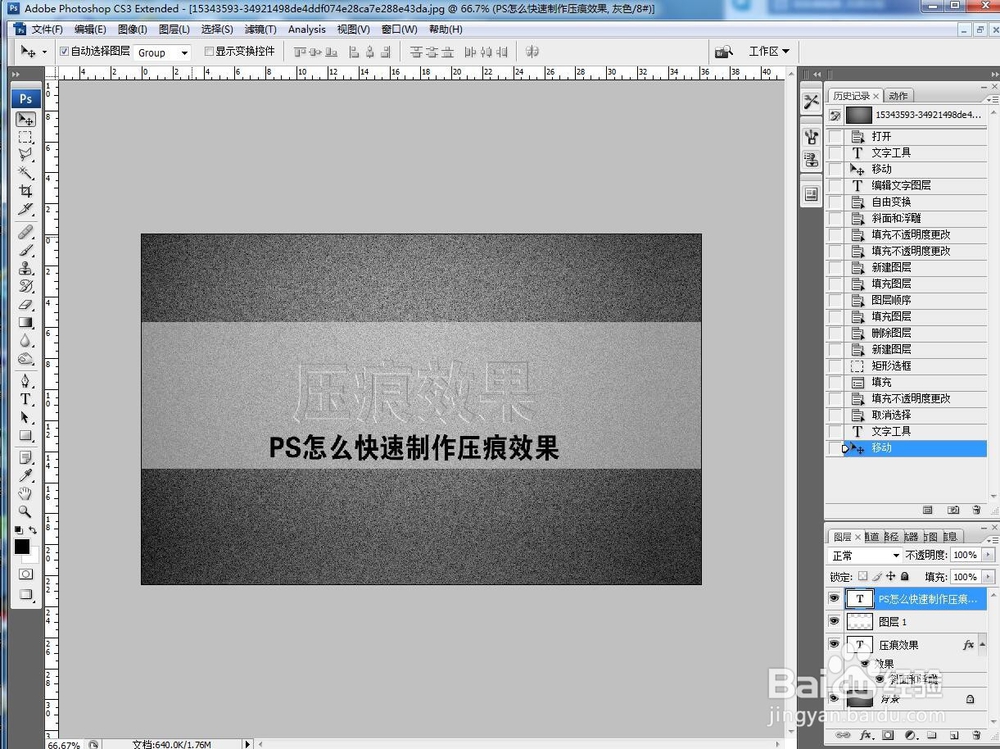
PS怎么快速做文字压痕效果

  • 蓝湖怎样删除文件
  • PS如何将动物毛发抠图细致的方法
  • CDR教程:怎么给表格填充渐变色和特殊图案?
  • 腊八粥怎么做?
  • ps添加圆角矩形投影步骤介绍
  • 热门搜索
    凤凰旅游多少钱 槟城旅游攻略 中俄旅游年 安吉旅游网 云南香格里拉旅游攻略 越南旅游签证 宜昌旅游网 希腊旅游报价 攀枝花旅游景点大全 湖南旅游景点介绍
