腾讯视频下载的QLV格式视频怎样转换成MP4文件

 时间:2026-02-11 22:36:54

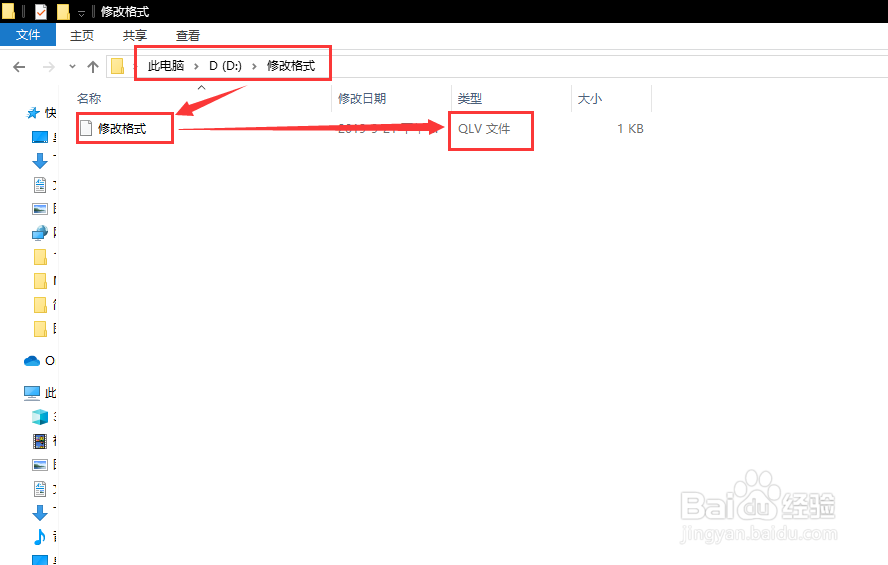
1、第一步,找到我们在腾讯视频中下载好的qlv文件,如图所示。
腾讯视频下载的QLV格式视频怎样转换成MP4文件

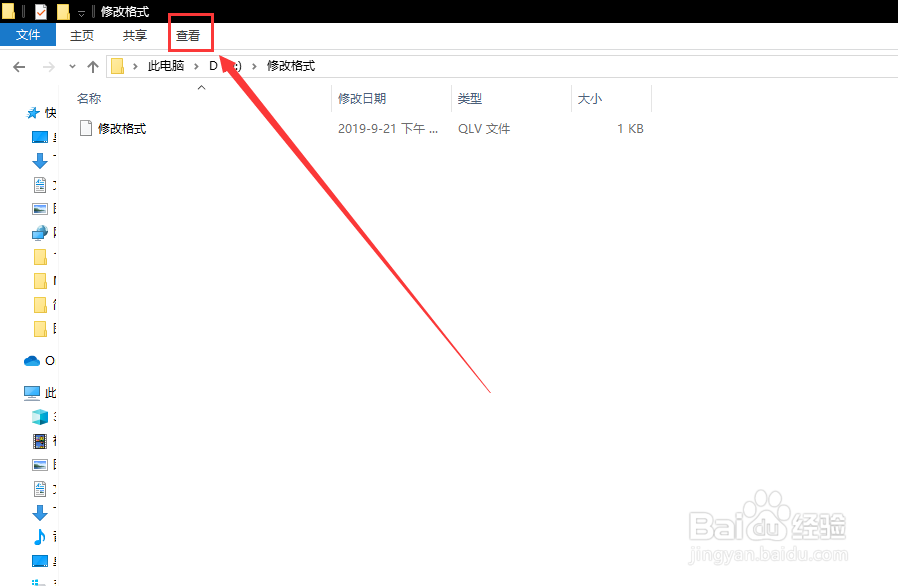
2、第二步,点击左上方的【查看】选项,如图所示。

腾讯视频下载的QLV格式视频怎样转换成MP4文件

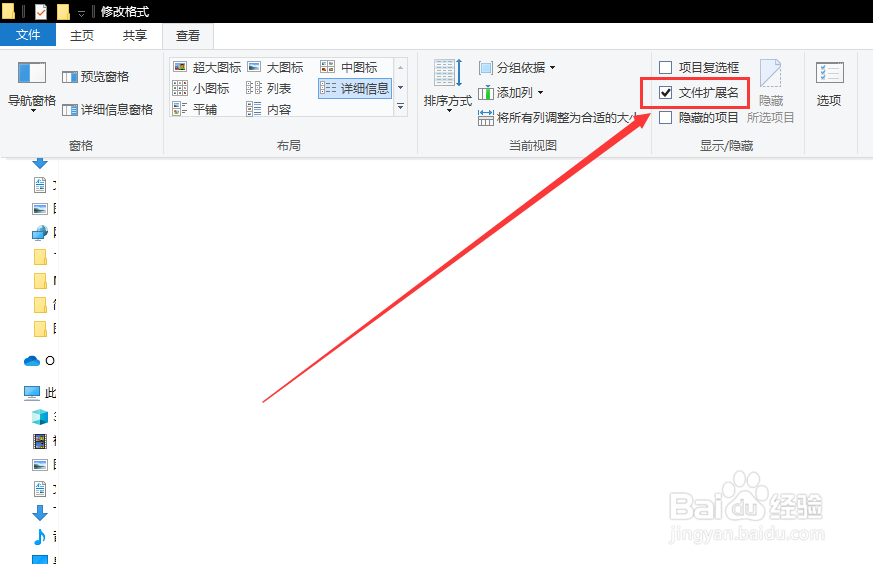
3、第三步,勾选开启【查看】面板中的右方的【扩展文件名】,如图所示。

腾讯视频下载的QLV格式视频怎样转换成MP4文件

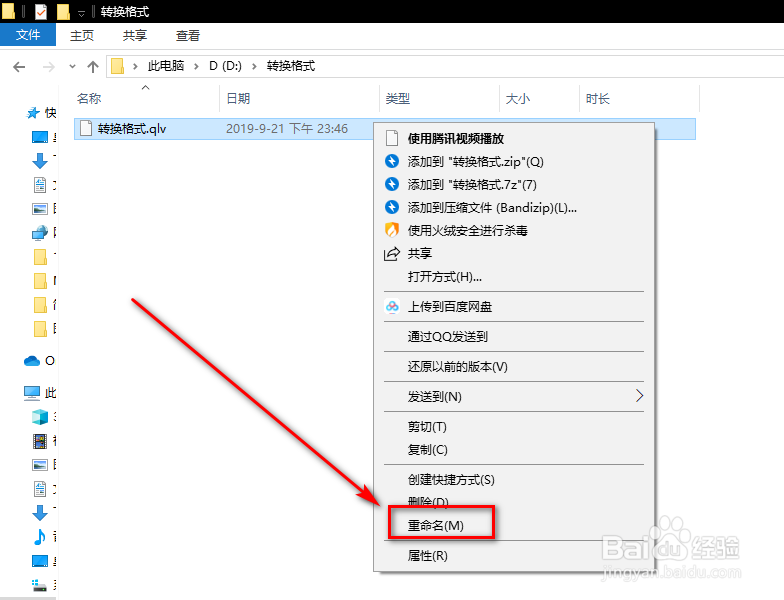
4、第四步,选中文件,鼠标右击,选择选项卡中的【重命名】,如图所示。

腾讯视频下载的QLV格式视频怎样转换成MP4文件

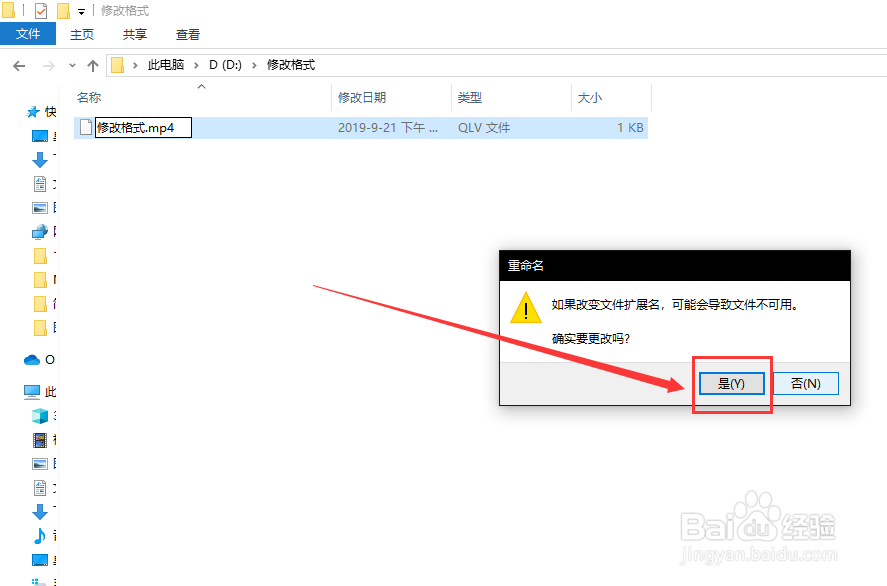
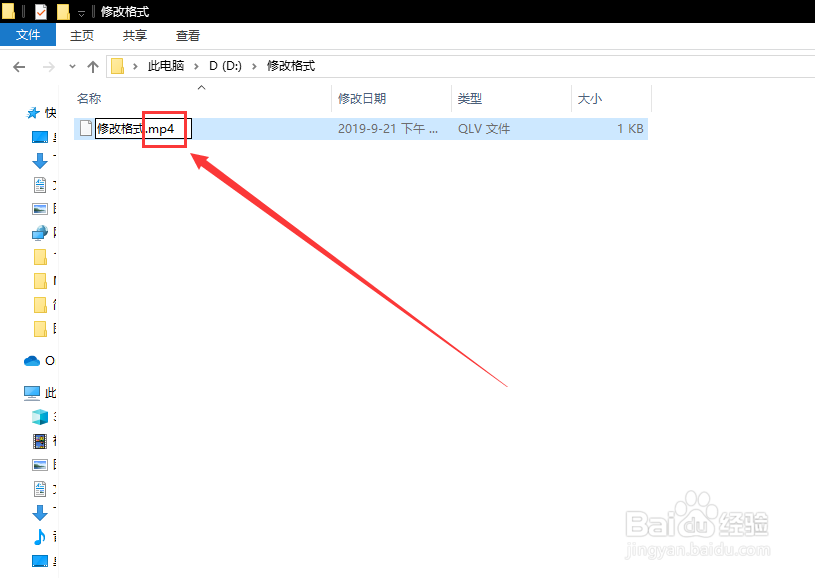
5、第五步,将文件后缀名【.qlv】修改为【.mp4】后,敲击键盘回车键,如图所示。
腾讯视频下载的QLV格式视频怎样转换成MP4文件

6、第六步,在跳出来的警告框中选择【确定】,文件格式修改成功,如图所示。

腾讯视频下载的QLV格式视频怎样转换成MP4文件

1、1、找到【qlv文件】;

2、点击【查看】;

3、开启【文件扩展名】;

4、对文件【重命名】;

5、修改【qlv】为【mp4】;

6、点击【确定】。

  • qlv格式转换成mp4格式-最简单的方法
  • 腾讯视频qlv怎么转成mp4的格式
  • Qlv格式瞬间转换成mp4(不需要软件)
  • qlv文件怎么转换成mp4格式
  • Qlv视频怎么转换成mp4
  • 热门搜索
    广州旅游网 贵州旅游线路推荐 欢途旅游网同业平台 桂林旅游报价 东北三省旅游攻略 湖北省旅游条例 贵州铜仁旅游 福建泉州旅游 国内旅游网站 宜昌旅游年卡景点