怎么旋转PDF文件?PDF页面旋转后如何保存

 时间:2026-02-13 04:13:16

1、打开PDF编辑器,点击【打开】按钮在弹出的文件夹窗口中选择添加需要进行旋转操作的PDF文件。小编这里就以一份正常的PDF文件为例做一次旋转,大家如果有颠倒的文件,直接添加进去后按操作进行就可以。

怎么旋转PDF文件?PDF页面旋转后如何保存

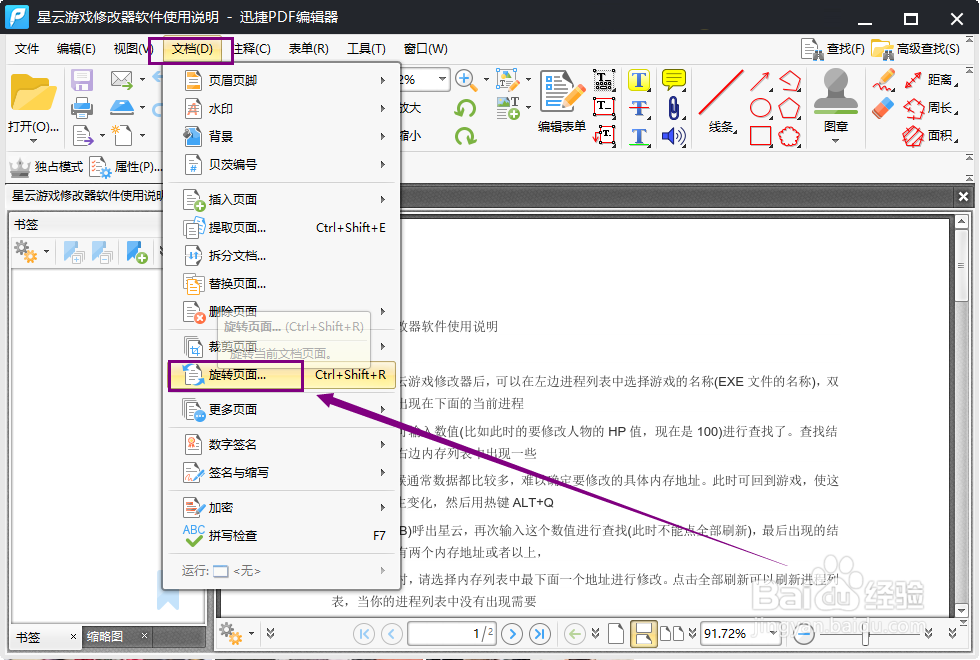
2、之后找到菜单栏中的【文档】选项,点击之后选择下面的【旋转页面】功能即可。
怎么旋转PDF文件?PDF页面旋转后如何保存

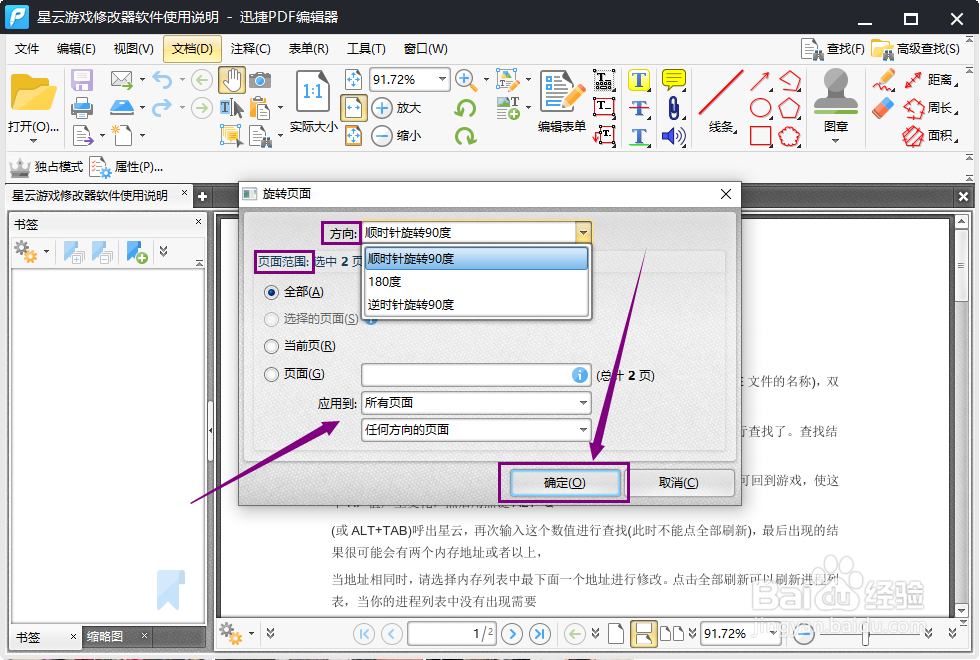
3、接着在弹出的窗口中选择旋转的方向、页面范围以及要应用到的页面,之后点击【确定】就可以了。
怎么旋转PDF文件?PDF页面旋转后如何保存

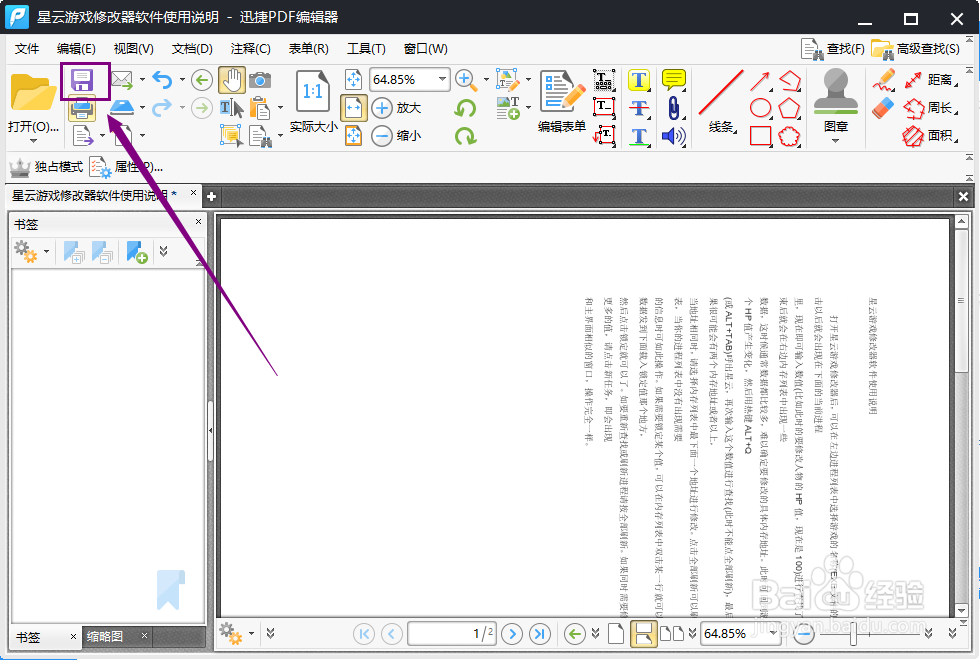
4、这时候会看到页面已经成功旋转了,这里小编是以旋转90度为例,大家在操作的时候根据自己的需要进行选择就可以。

怎么旋转PDF文件?PDF页面旋转后如何保存

5、最后别忘记保存啦,不然之前的工作可就前功尽弃,点击页面中的【保存】的按钮就可以,如果想要另存为的话也是可以的。
怎么旋转PDF文件?PDF页面旋转后如何保存

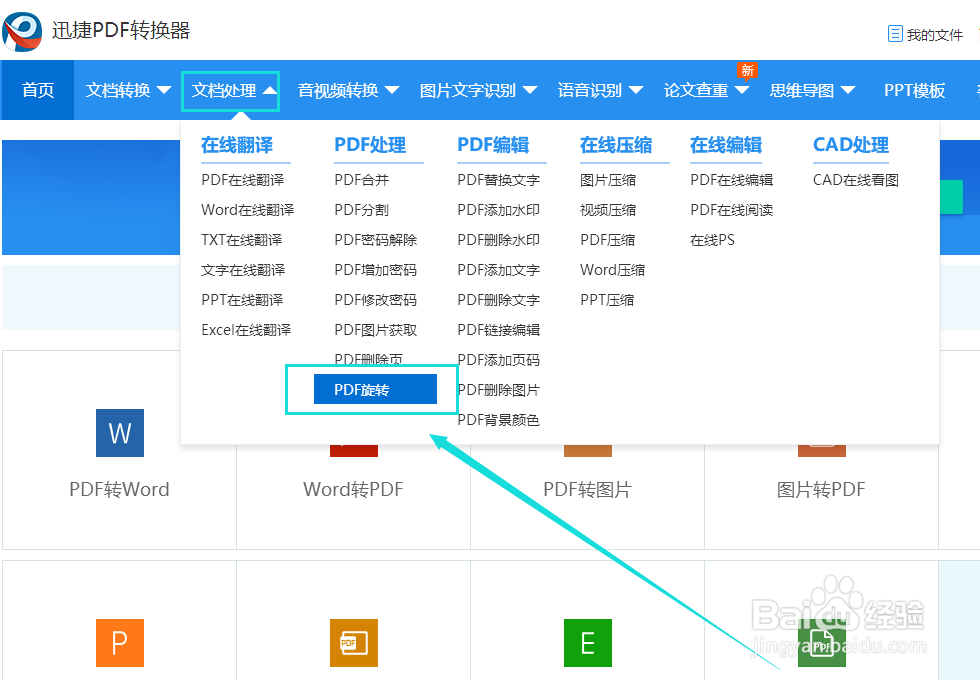
1、百度浏览器中搜索PDF转换器,打开后点击导航栏中的文档处理,之后选择PDF旋转就能进入相应的操作页面。
怎么旋转PDF文件?PDF页面旋转后如何保存

2、点击【点击选择文件】的按钮,把需要操作的文件添加进去。

怎么旋转PDF文件?PDF页面旋转后如何保存

3、文件添加好之后选择需要的旋转角度,之后点击【开始转换】的按钮,就可以实现旋转啦。
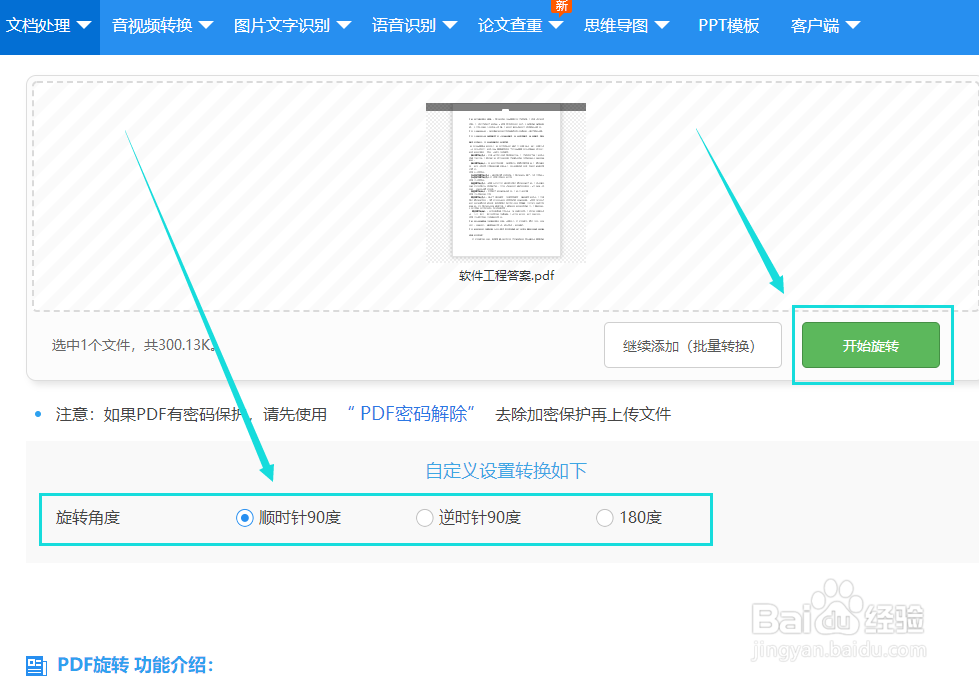
怎么旋转PDF文件?PDF页面旋转后如何保存

  • 怎样把Acrobat的【图画标记】工具添加到工具栏
  • 如何使用mathematica计算月亮位置?
  • 浏览器如何开启DirectWrite高清字体渲染支持
  • mybatis使用databaseIdProvider多数据库支持
  • vba中的dll如何引用单元格
  • 热门搜索
    豪华游轮旅游攻略 星海花树旅游网 吉尔吉斯斯坦旅游 旅游企业管理 南京旅游景区 山东威海旅游 成都旅游攻略自助游 四川旅游网站 外出旅游必备物品清单 辽宁省旅游景点