Word2019怎么不显示Word文档中的图片

 时间:2026-04-22 12:29:12

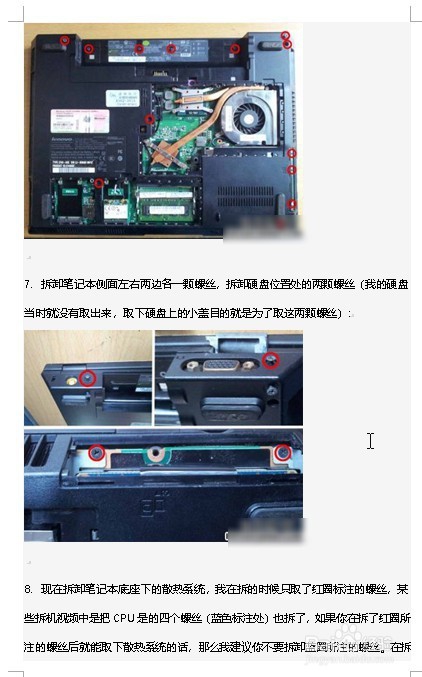
1、首先我们打开要编辑的文档,看到文档正常显示图片。
Word2019怎么不显示Word文档中的图片

2、点击word2019菜单栏上中的“文件”菜单。

Word2019怎么不显示Word文档中的图片

3、然后在弹出菜单中选择“选项”的菜单项。

Word2019怎么不显示Word文档中的图片

4、接着在打开的word2019的选项窗口点击“高级”的菜单项。

Word2019怎么不显示Word文档中的图片

5、在右侧的窗口中找到“显示图片框”的设置项。

Word2019怎么不显示Word文档中的图片

6、勾选该设置项后,可以看到文档中的图片已不显示了。

Word2019怎么不显示Word文档中的图片

7、总结:

1、首先我们打开要编辑的文档,看到文档正常显示图片。

2、点击word2019菜单栏上中的“文件”菜单。

3、然后在弹出菜单中选择“选项”的菜单项。

4、接着在打开的word2019的选项窗口点击“高级”的菜单项。

5、在右侧的窗口中找到“显示图片框”的设置项。

6、勾选该设置项后,可以看到文档中的图片已不显示了。
  • 如何扎实做好学校体、卫、艺工作
  • 52单片机定时器2如何设置波特率
  • 知乎应该怎么玩
  • PPT顶点编辑技巧:[3]平滑顶点角度顶点直线点
  • PPT里图片缩小放大的快速方法
  • 热门搜索
    旅游日记 云南旅游股票 旅游管理专业就业前景 国内旅游景点 南阳旅游 宁波旅游景点 中国旅游景点 稻城亚丁旅游 澳大利亚旅游 阿尔山旅游攻略
