怎样在excel工具栏中添加计算器

 时间:2026-02-17 01:06:13

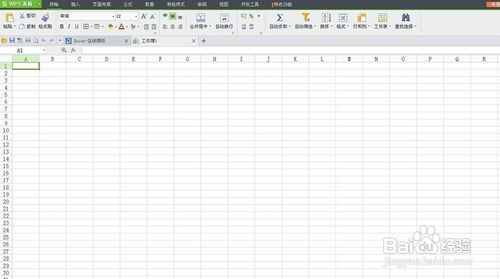
1、首先点击打开excel表格。

怎样在excel工具栏中添加计算器

2、打开软件后,进入到表格窗口。

怎样在excel工具栏中添加计算器

3、在打开的Excel工作表中,鼠标左键,点击窗口左上角的 “文件”命令选项按钮

怎样在excel工具栏中添加计算器

4、在打开文件选项对话窗口中,选择左侧窗格下方的“选项”命令

怎样在excel工具栏中添加计算器

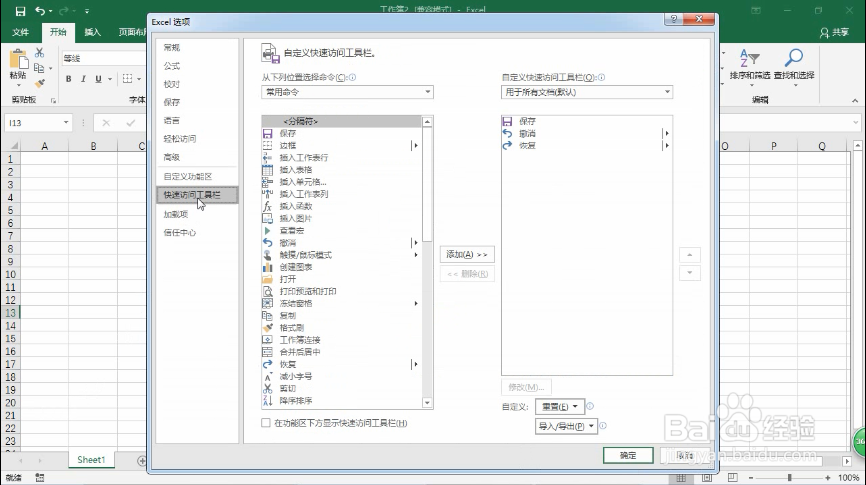
5、点击“选项”命令后会弹出“Excel 选项”对话窗口

怎样在excel工具栏中添加计算器

6、在窗口中,将选项卡切换到“快速访问工具栏”选项卡栏

怎样在excel工具栏中添加计算器

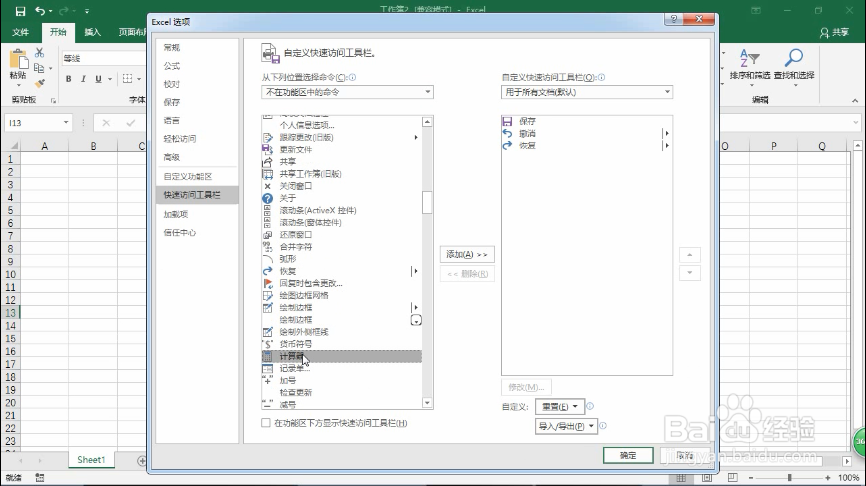
7、将“从下列位置选择命令”选取为“不在功能区的命令”

怎样在excel工具栏中添加计算器

8、然后找到“计算器”工具将其选中

怎样在excel工具栏中添加计算器

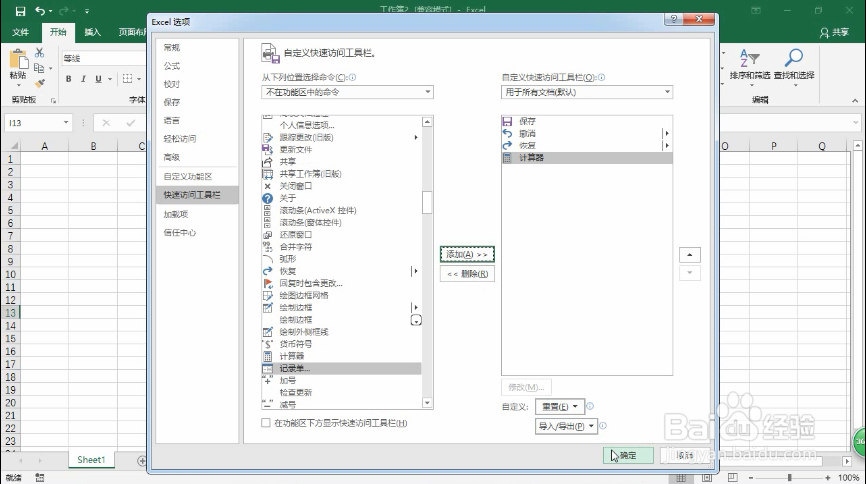
9、再点击“添加”按钮,计算机工具就会在右侧的自定义快速访问栏中显示了

怎样在excel工具栏中添加计算器

10、最后点击“确定”按钮

怎样在excel工具栏中添加计算器

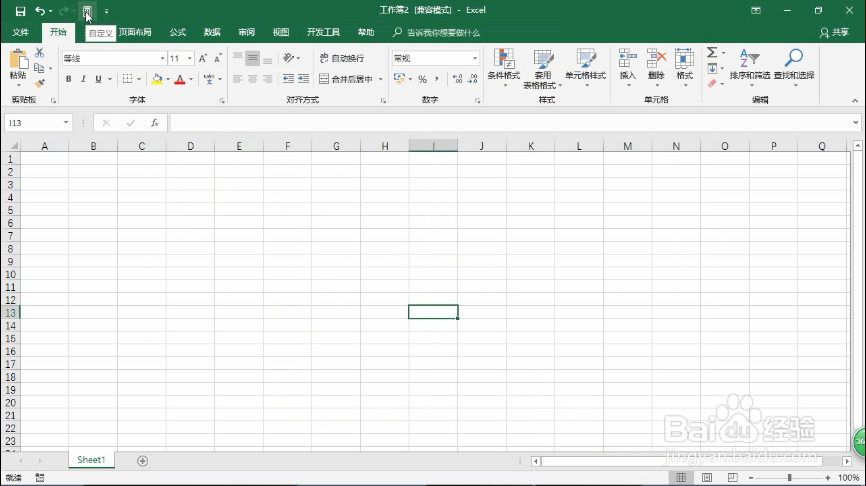
11、回到Excel2016工作表中,就可以在快速访问栏中看到计算器图标。
怎样在excel工具栏中添加计算器

12、以上便是关于怎样在excel工具栏中添加计算器的解决方法,希望小编的分享能够帮助到大家!

  • 如何让领导更信任自己
  • 化妆需要的基本用品有哪些?
  • 家常香肠炒白菜
  • 外汇交易软件指标添加方法
  • 如何给公司办理加油卡
  • 热门搜索
    大溪地旅游报价 旅游网站大全 去西藏旅游要多少钱 成吉思汗陵旅游区 沂水旅游 南戴河旅游 携程旅游官网 万达文化旅游城 朱家尖旅游攻略 海拉尔旅游