1、先右键点击“我的电脑”,然后选择“属性”。

2、之后进入“系统”页面,在该页面的左侧选择“设备管理器”

3、在设备管理器窗口,可以找到“蓝牙”,点开它,就会看见电脑的蓝牙驱动,注意上面有没有感叹号,如果没有就表示蓝牙驱动没有问题,如果有问题请更新驱动。

4、之后打开控制面板,选择“系统和安全”。

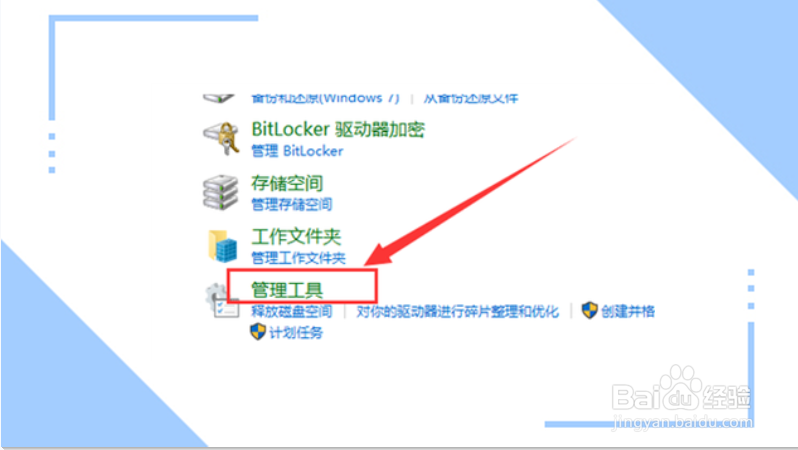
5、再选择“管理工具”。
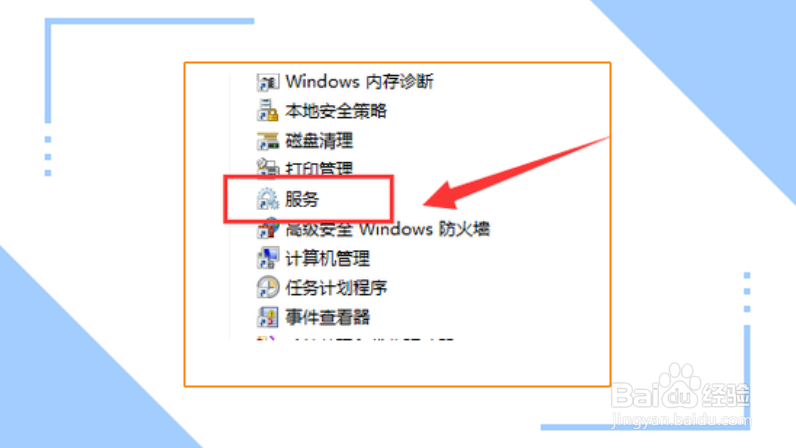
6、进去后找到“服务”选项,双击它。
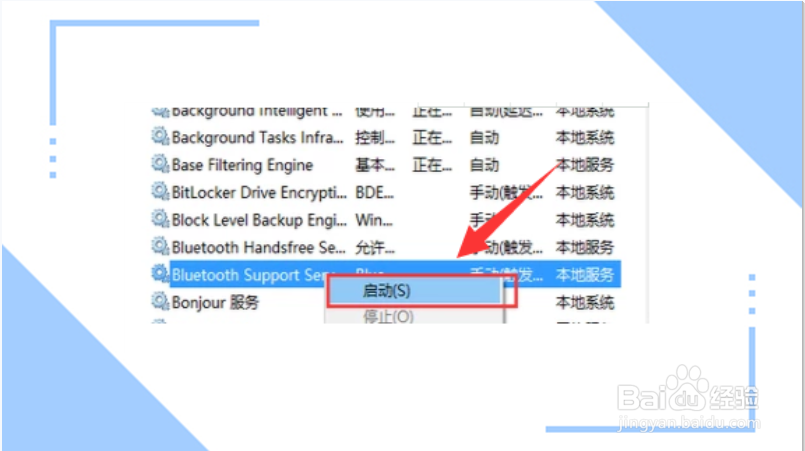
7、就进入如图窗口了,在右侧找到“Bluetooth Support Service”。

8、右键点击它,在出来了的扩展选项中选择“启动”就可以了。
1、在我的电脑然后选择“属性”。
2、找到“设备管理器”,打开蓝牙。
3、打开控制面板,选择“系统和安全”,双击服务选项。
4、在右侧找到“Bluetooth Support Service”并启动就可以了。
