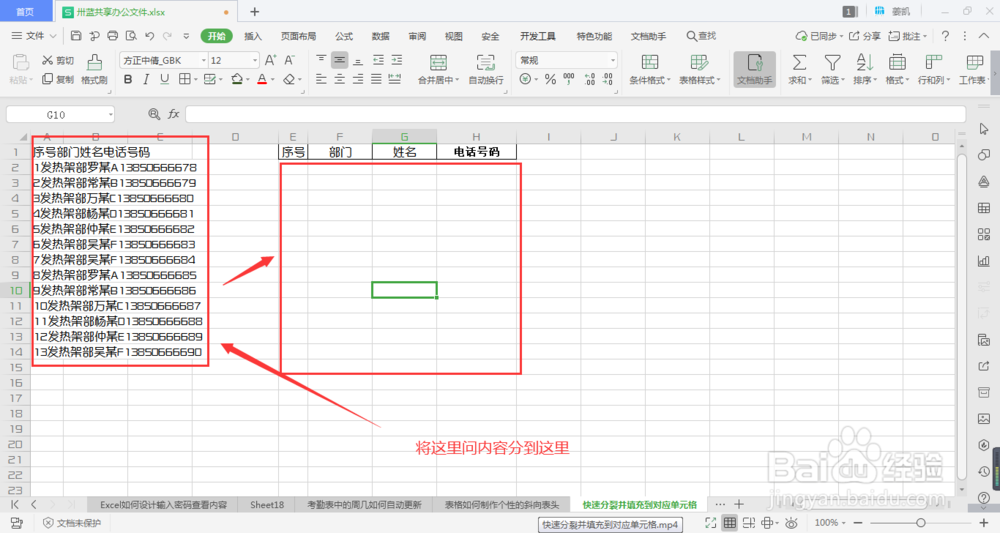
1、首先我们打开表格,粘贴进来的内容如图。
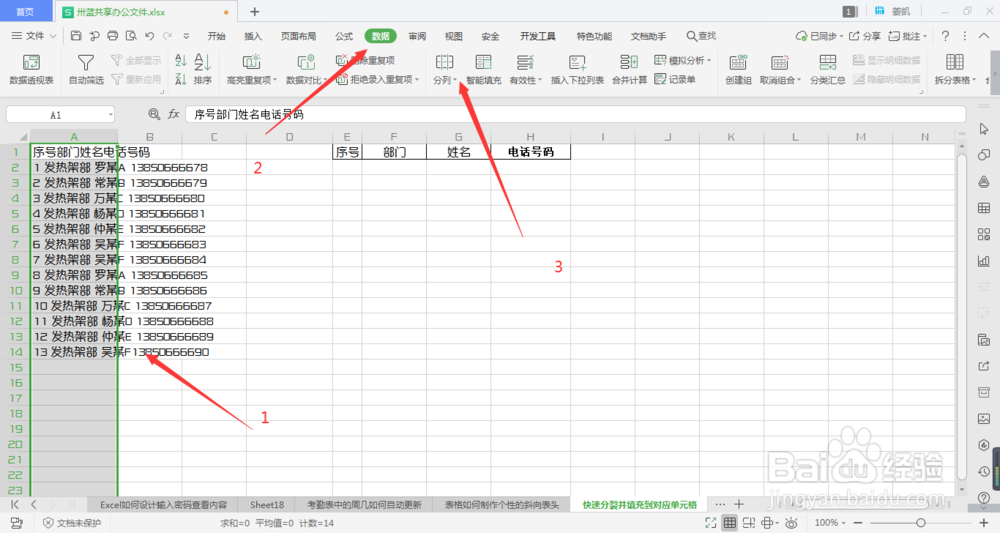
2、我们先选中这一列,找到数据——分列。
3、弹出的对话框,我们点击下一步。


4、继续下一步——下一步。


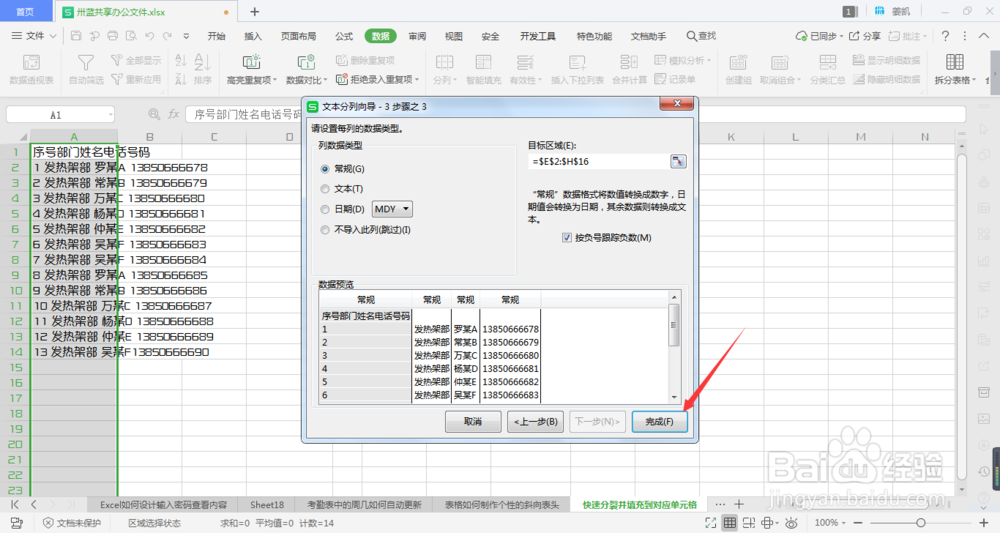
5、这里要注意了,为了防止数据是否有错,或者我们要指定到一个区域中,我们则要将目标区域内容删除,点击右侧按钮,拉动我们要填充的区域。

6、选好区域后我们敲回车,点击完成。

7、接下来我们看看结果怎么样,把不要的内容删去就可以了。


时间:2026-04-22 17:11:41
1、首先我们打开表格,粘贴进来的内容如图。
2、我们先选中这一列,找到数据——分列。
3、弹出的对话框,我们点击下一步。
4、继续下一步——下一步。
5、这里要注意了,为了防止数据是否有错,或者我们要指定到一个区域中,我们则要将目标区域内容删除,点击右侧按钮,拉动我们要填充的区域。
6、选好区域后我们敲回车,点击完成。
7、接下来我们看看结果怎么样,把不要的内容删去就可以了。
