怎样在ps中给图片添加干画笔艺术效果

 时间:2026-02-15 01:37:38

1、打开photoshop cs6,进入它的主界面;

怎样在ps中给图片添加干画笔艺术效果

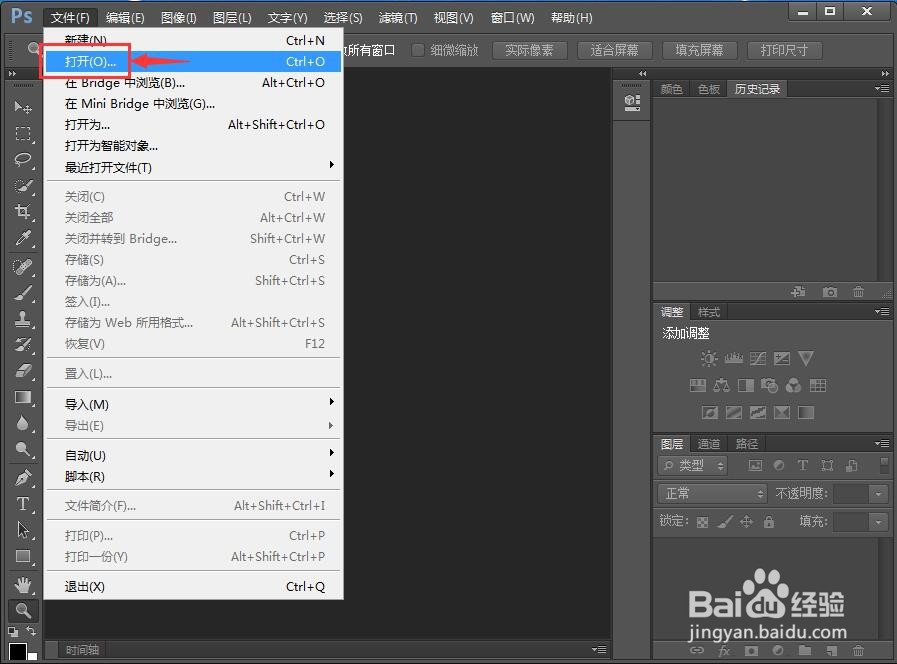
2、点击文件菜单下的打开命令;

怎样在ps中给图片添加干画笔艺术效果

3、找到要处理的图片,选中后按打开;

怎样在ps中给图片添加干画笔艺术效果

4、将图片添加到photoshop cs6中;

怎样在ps中给图片添加干画笔艺术效果

5、点击滤镜菜单下的滤镜库;

怎样在ps中给图片添加干画笔艺术效果

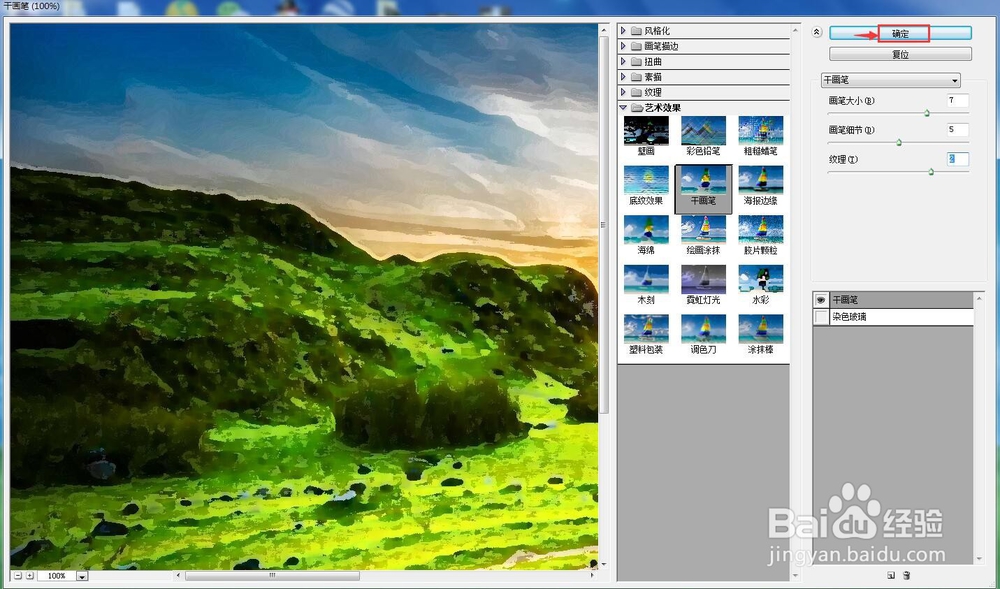
6、在艺术效果文件夹中点击干画笔;

怎样在ps中给图片添加干画笔艺术效果

7、设置好干画笔的参数,将画笔大小设为12,画笔细节设为5,纹理设为2,然后按确定;
怎样在ps中给图片添加干画笔艺术效果

8、我们就给图片添加上了干画笔艺术效果。

怎样在ps中给图片添加干画笔艺术效果

1、打开photoshop cs6,导入要处理的图片;

2、点击滤镜菜单,选择滤镜库;

3、在艺术效果中点击干画笔;

4、设置参数,按确定;

5、我们就给图片添加上了干画笔艺术效果。

  • ps 2019给文字添加透明彩虹渐变效果
  • ps怎么制作动感文字效果
  • Photoshop怎么制作梦幻粒子效果
  • 如何利用PS工具制作出胶片效果?
  • ps制作纹理花纹效果
  • 热门搜索
    海南旅游注意事项 巴基斯坦旅游安全吗 长滩岛旅游 关于加快发展旅游业的意见 四川省旅游地图 新加坡旅游地图 中国旅游地图全图 宜昌旅游景点大全 香港旅游网站 扬州旅游局