如何在photoshop cs6中给图片添加烟灰墨效果

 时间:2026-04-23 14:34:00

1、打开photoshop,进入它的主界面;

如何在photoshop cs6中给图片添加烟灰墨效果

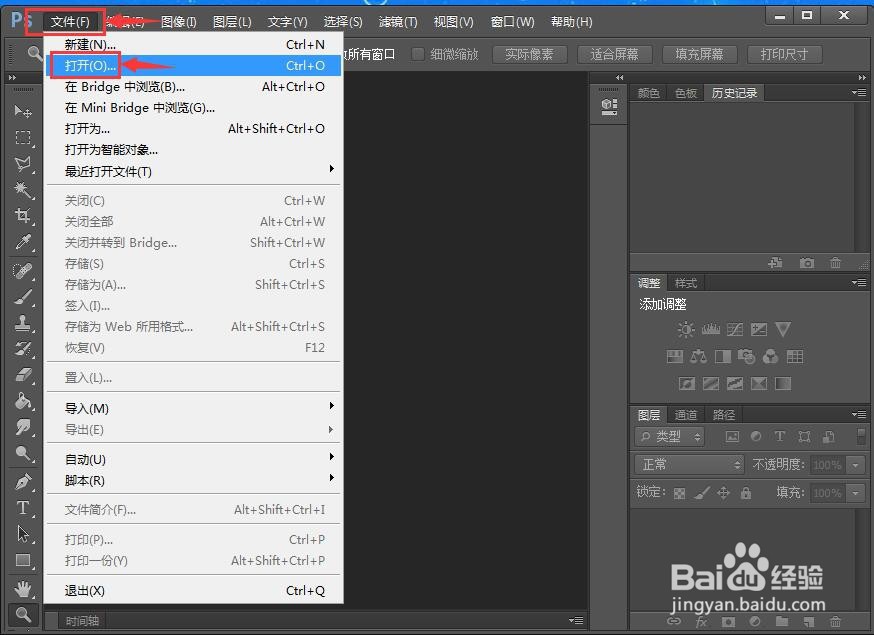
2、点击文件菜单,选择打开命令;

如何在photoshop cs6中给图片添加烟灰墨效果

3、找到并选中要处理的图片,然后按打开;

如何在photoshop cs6中给图片添加烟灰墨效果

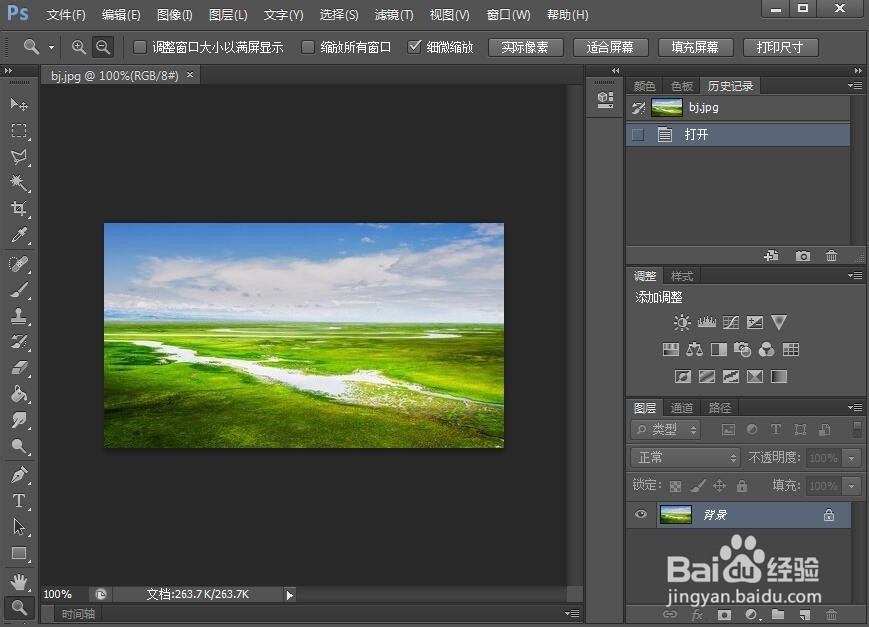
4、将图片添加到photoshop中;

如何在photoshop cs6中给图片添加烟灰墨效果

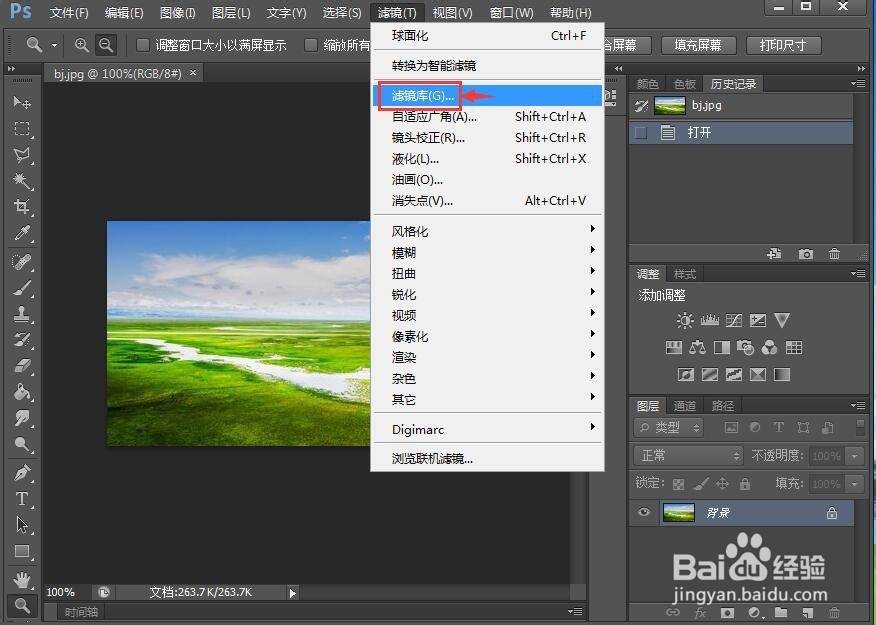
5、点击滤镜,选择滤镜库;

如何在photoshop cs6中给图片添加烟灰墨效果

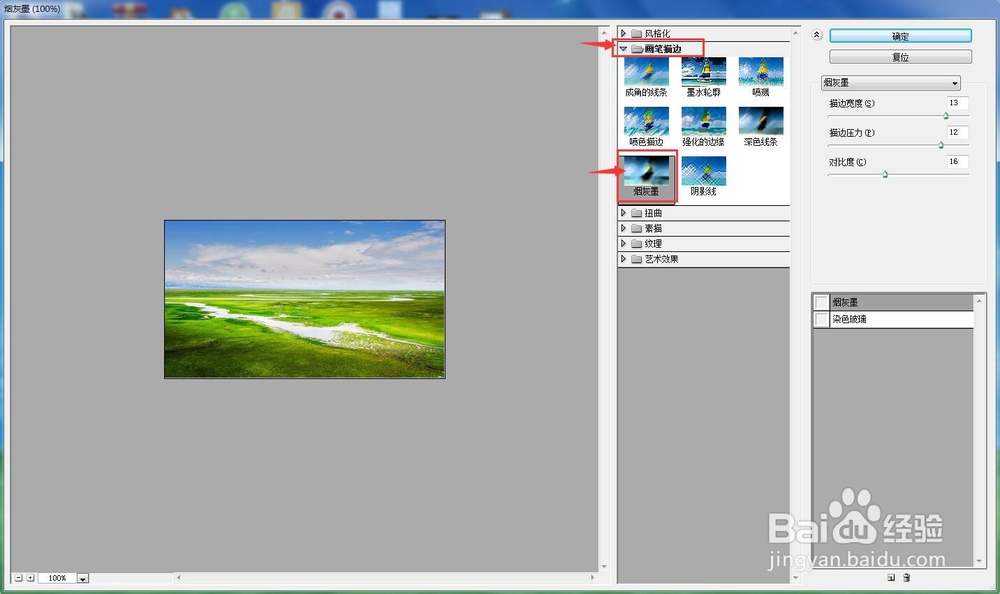
6、在画笔描边文件夹中点击烟灰墨;

如何在photoshop cs6中给图片添加烟灰墨效果

7、设置好参数,将描边宽度设为12,描边压力设为12,对比度设为16,然后按确定;

如何在photoshop cs6中给图片添加烟灰墨效果

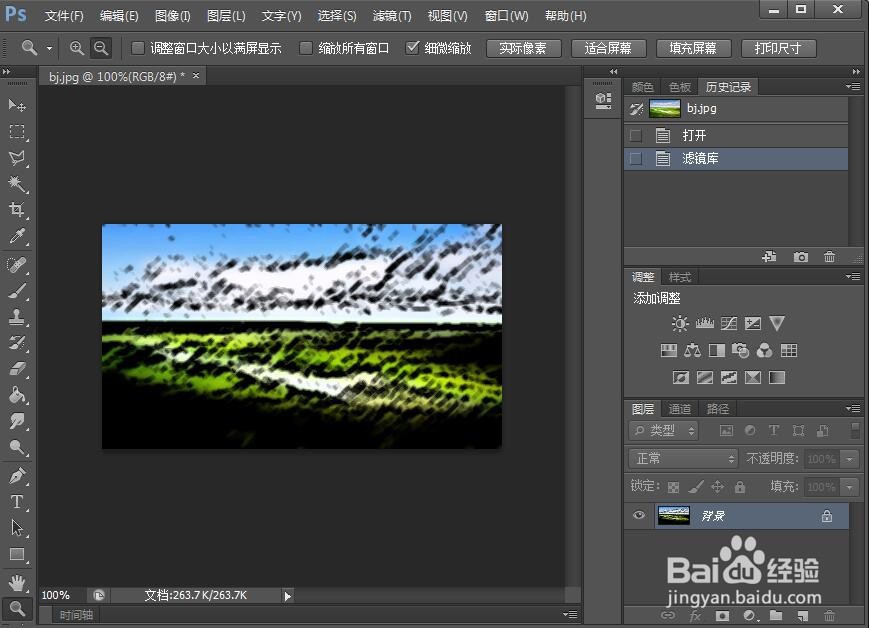
8、我们就在ps中给图片添加上了烟灰墨效果。

如何在photoshop cs6中给图片添加烟灰墨效果

1、打开photoshop cs6,导入要处理的图片;

2、点击滤镜,选择滤镜库;

3、在画笔描边文件夹中点击烟灰墨;

4、设置好参数后按确定。

  • 怎样给图片添加烟灰墨效果
  • 如何在photoshop中给图片添加调色刀效果
  • PS的烟灰墨怎么使用
  • 怎样给图片添加烟灰墨画笔描边效果
  • 怎样在ps cc中给图片添加烟灰墨效果
  • 热门搜索
    郑州旅游攻略 磐安旅游 厦门旅游攻略自助游 新昌旅游 春季旅游 百色旅游 惠州旅游景点 宁夏旅游景点大全 苏州旅游与财经高等职业技术学校 旅游度假