1、启动桌面上的word

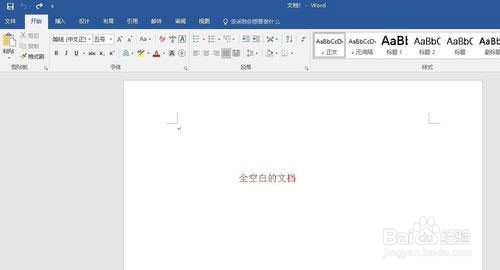
2、打开文档
3、由于个人简历一栏的文字过多,因此表格出现了断页的情况:

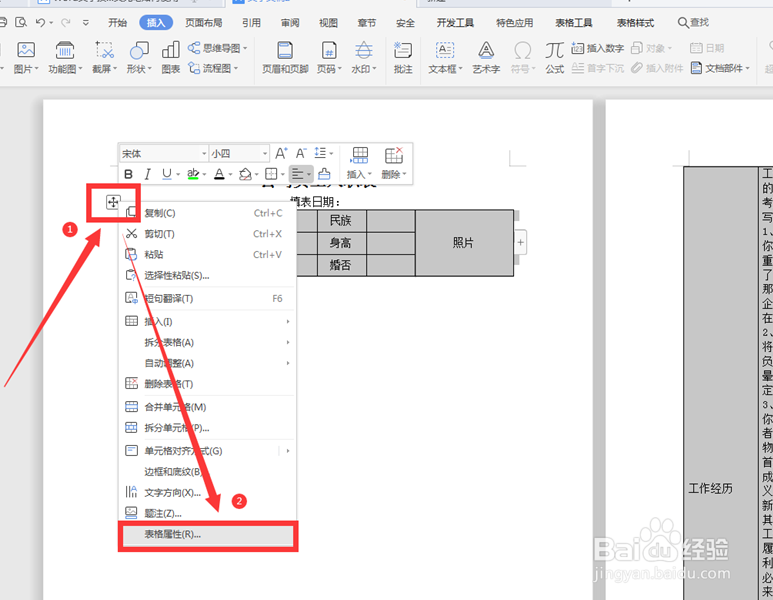
4、我们点击文档表格首页左上角的“十字”标,选中全部单元格,右键选择【表格属性】:
5、在弹出的的表格属性中,选择第二项【行】,将【允许跨行断页】选中:

6、此时我们可以看到表格不在出现断页,而是呈现连续的阅读状态了:

7、以上就是我们今天学习的Word文字中关于表格断页怎么解决的技巧,看起来是不是很简单,大家学会了么?
时间:2026-04-21 19:56:18
1、启动桌面上的word
2、打开文档
3、由于个人简历一栏的文字过多,因此表格出现了断页的情况:
4、我们点击文档表格首页左上角的“十字”标,选中全部单元格,右键选择【表格属性】:
5、在弹出的的表格属性中,选择第二项【行】,将【允许跨行断页】选中:
6、此时我们可以看到表格不在出现断页,而是呈现连续的阅读状态了:
7、以上就是我们今天学习的Word文字中关于表格断页怎么解决的技巧,看起来是不是很简单,大家学会了么?
